
教师
本文档的阅读对象为使用炎扉智算实训平台角色为教师的用户,在炎扉智算实训平台中主要负责实训课程教学以及创新科研工作,同时负责学生账号的管理。
登录
用户登录
输入用户名、密码、验证码,同时勾选协议后,点击登录按钮,通过验证后进入系统。

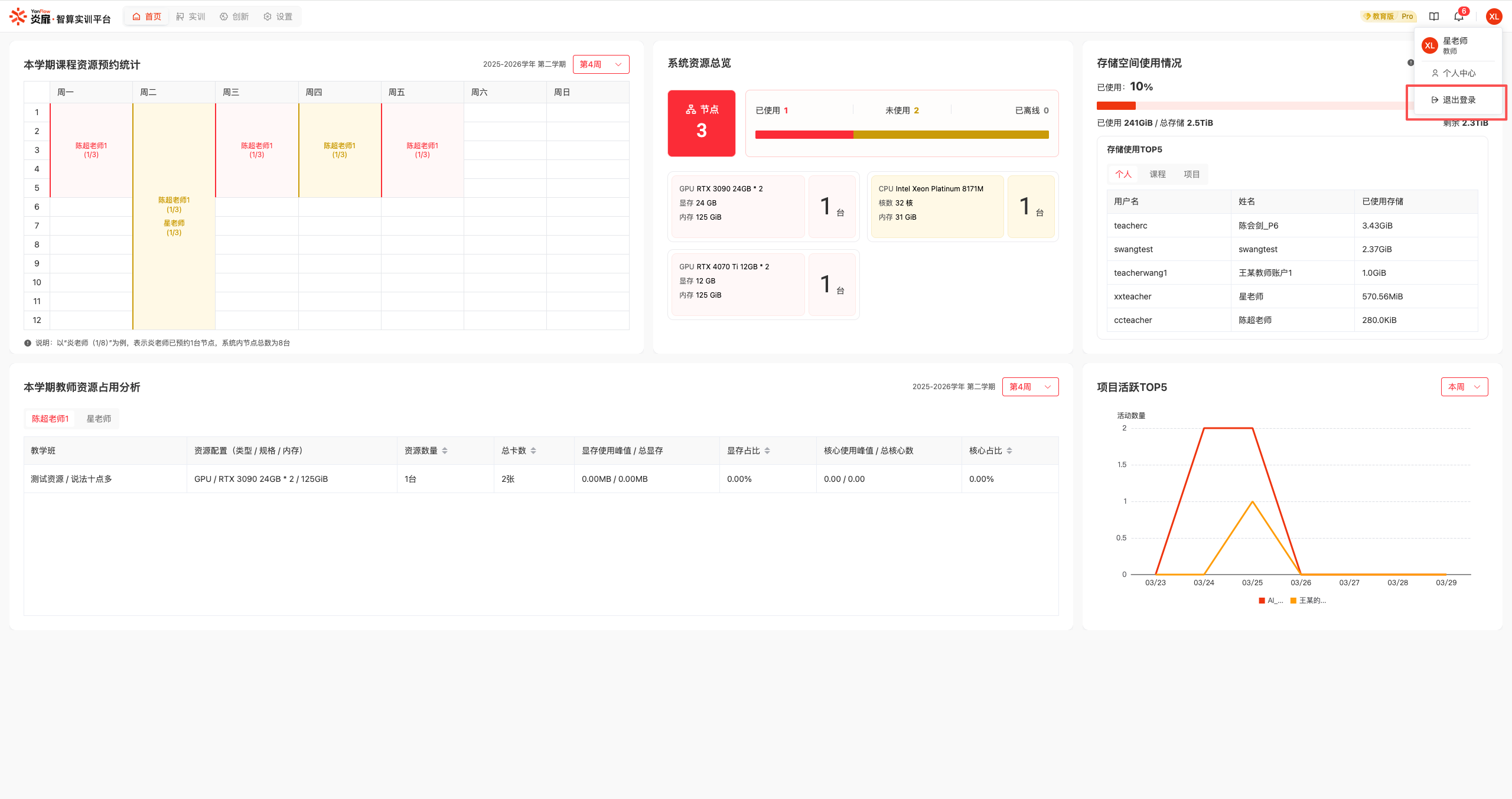
退出登录
点击右上角用户头像-退出登录,点击确定即退出,返回至登录页。
首页
用户通过可视化看板,快速了解资源使用动态,为教学安排与创新实验的合理规划提供直观的数据支撑。

实训
课程管理
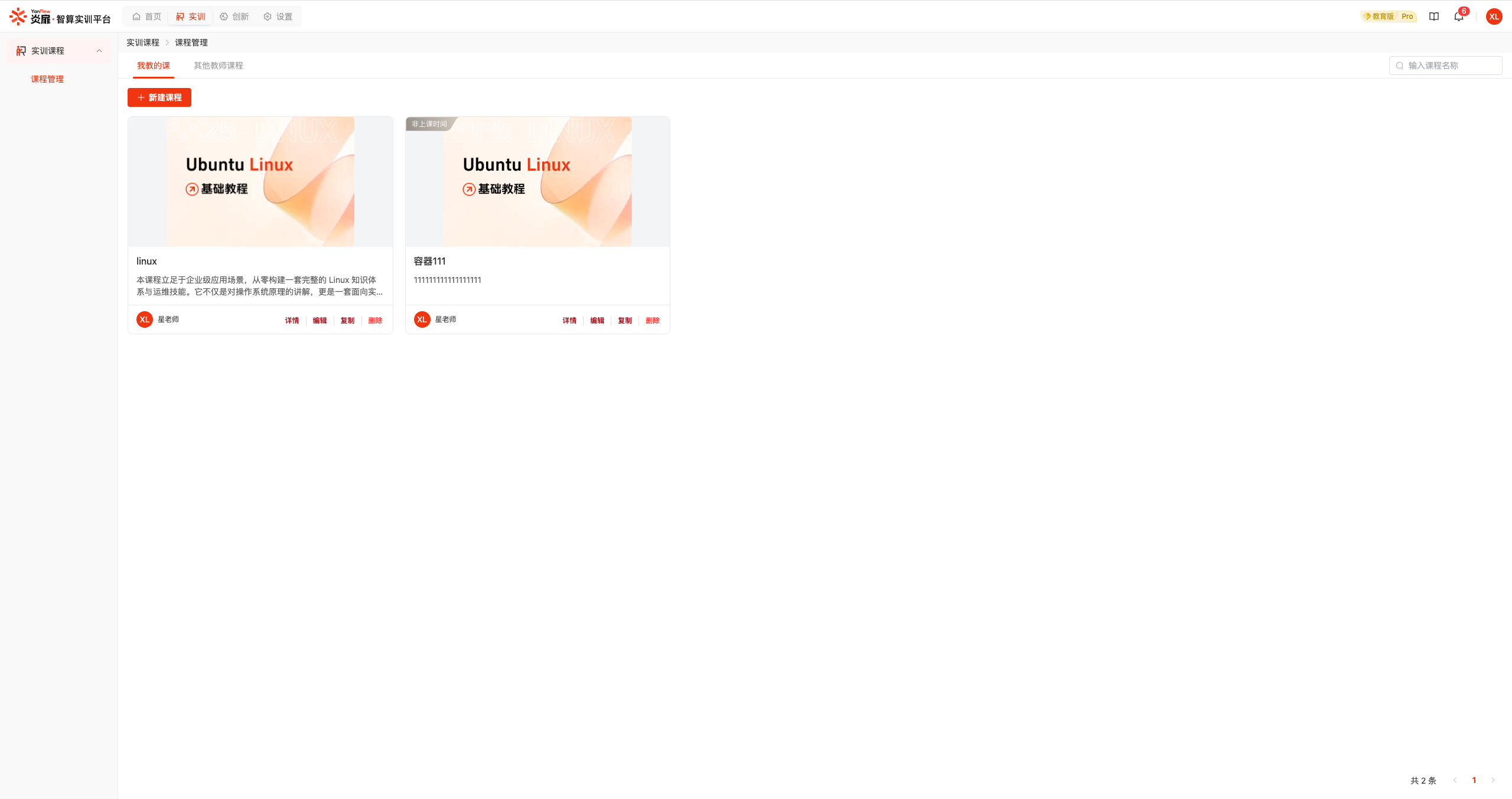
课程列表
展示系统中所有的课程,包括自己创建的我教的课和其他教师创建的其他教师课程。支持通过课程名称进行关键字查询。
新建课程
点击新建课程按钮,显示新增弹窗,设置相关信息:
基本信息:设置课程名称、课程封面和课程介绍等基本信息
计算节点资源:系统支持预约多种类型的节点资源。在预约时,系统会依据目标节点的硬件配置,自动换算其可提供的虚拟化资源总量,为教师提供直观的量化参考。
课程模板:可以在课程内绑定工作空间模板,学生在上课期间,可以通过模板快速新增工作空间,提高教学效率。
点击确定按钮,通过校验即可创建一个新的课程。
说明:
编辑课程
选择某个课程,点击编辑按钮,显示编辑弹窗,修改需要变更的信息:
基本信息:支持修改课程封面、课程介绍,课程名称不支持修改。
计算节点资源:支持修改预约的节点资源信息,更改资源类型或资源数量。
课程镜像:点击
推送命令按钮,查看推送课程镜像的具体命令;点击编辑按钮,可以直接修改镜像基本信息;点击删除按钮,确定后,即可删除不需要的课程镜像。
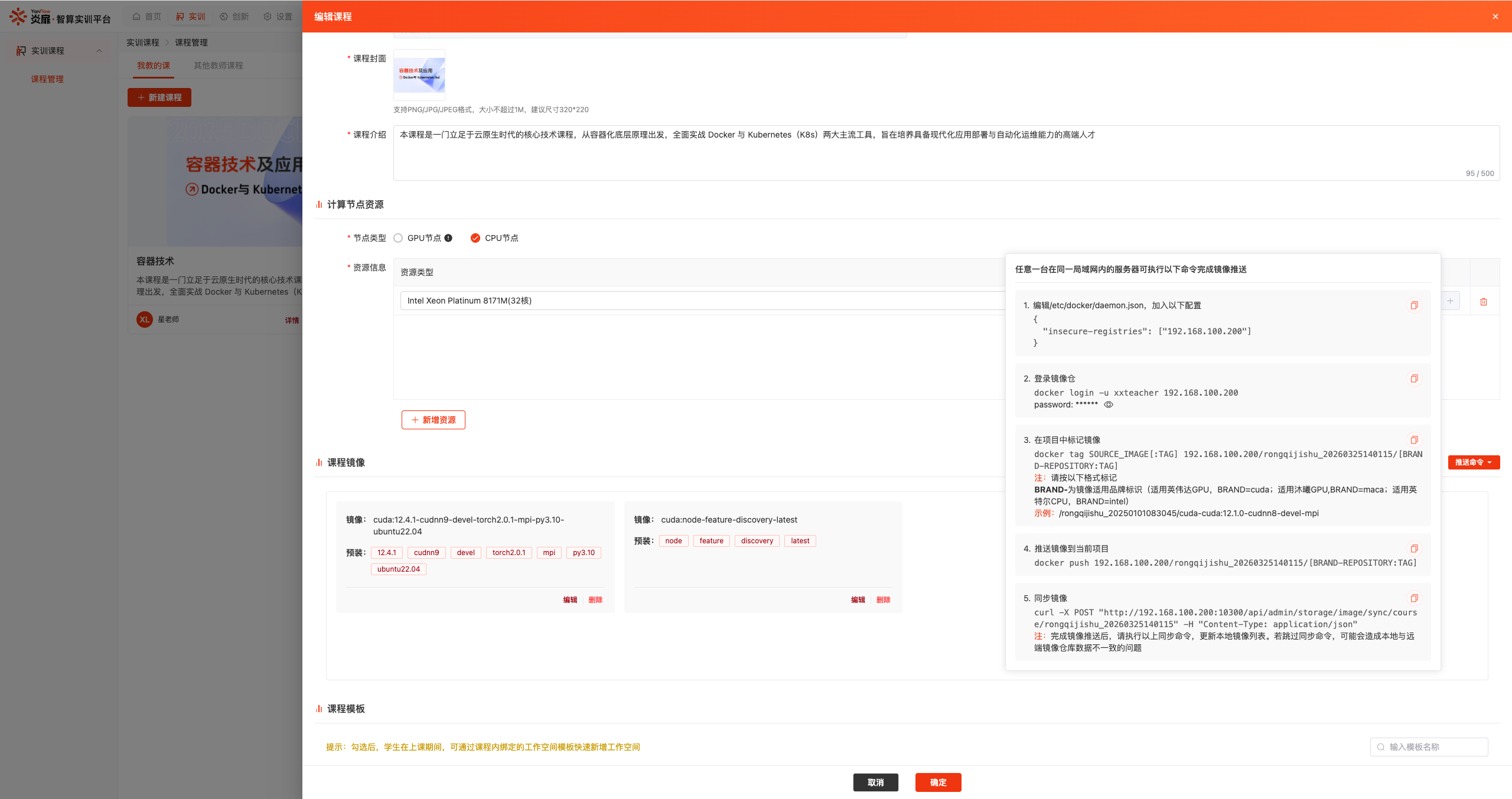
点击确定按钮,更新课程信息。
复制课程
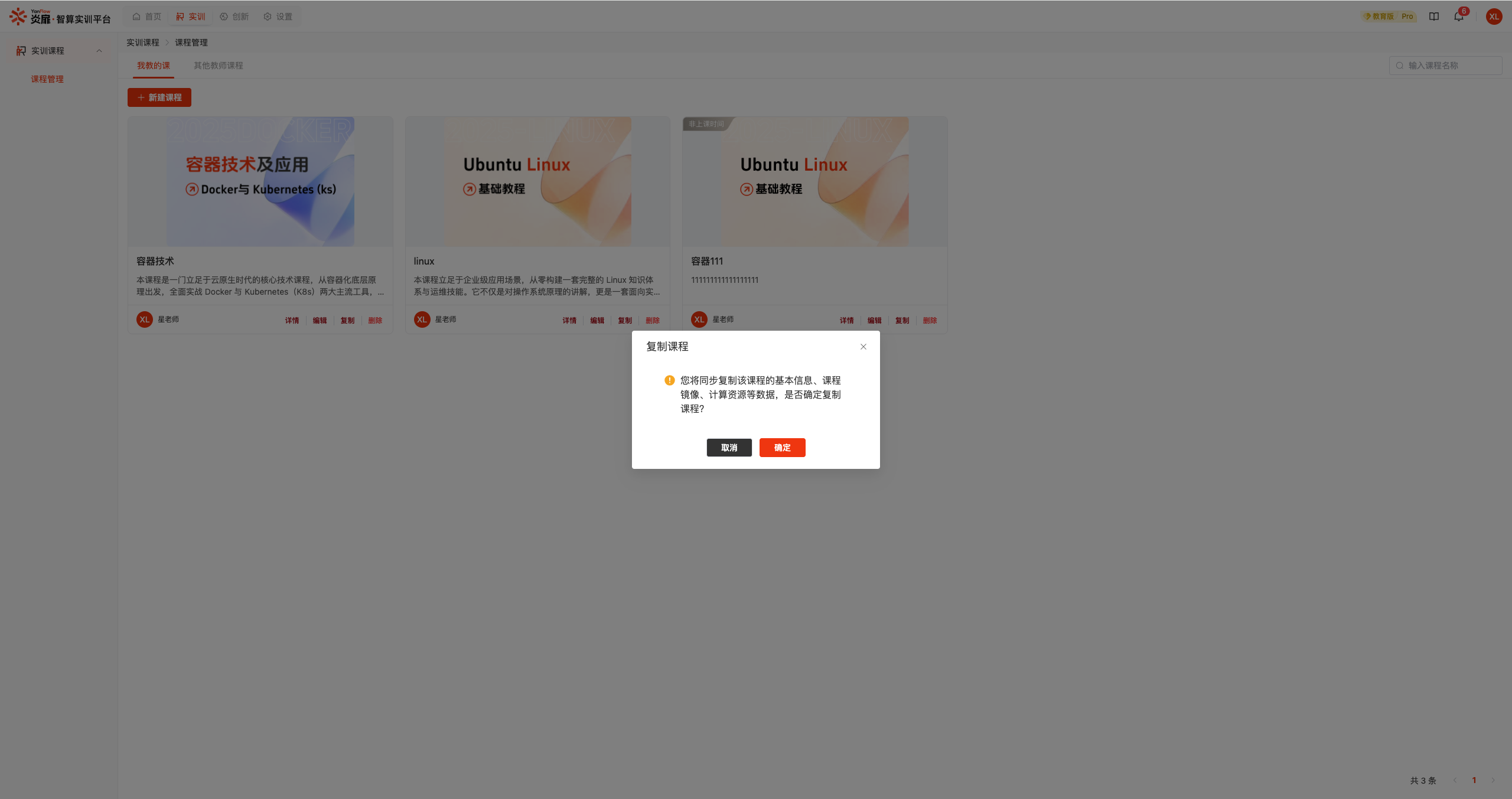
点击复制按钮,显示提示弹窗,点击确定按钮即可复制课程。复制课程会同步复制课程的基本信息、课程镜像以及预约的计算节点资源。
删除课程
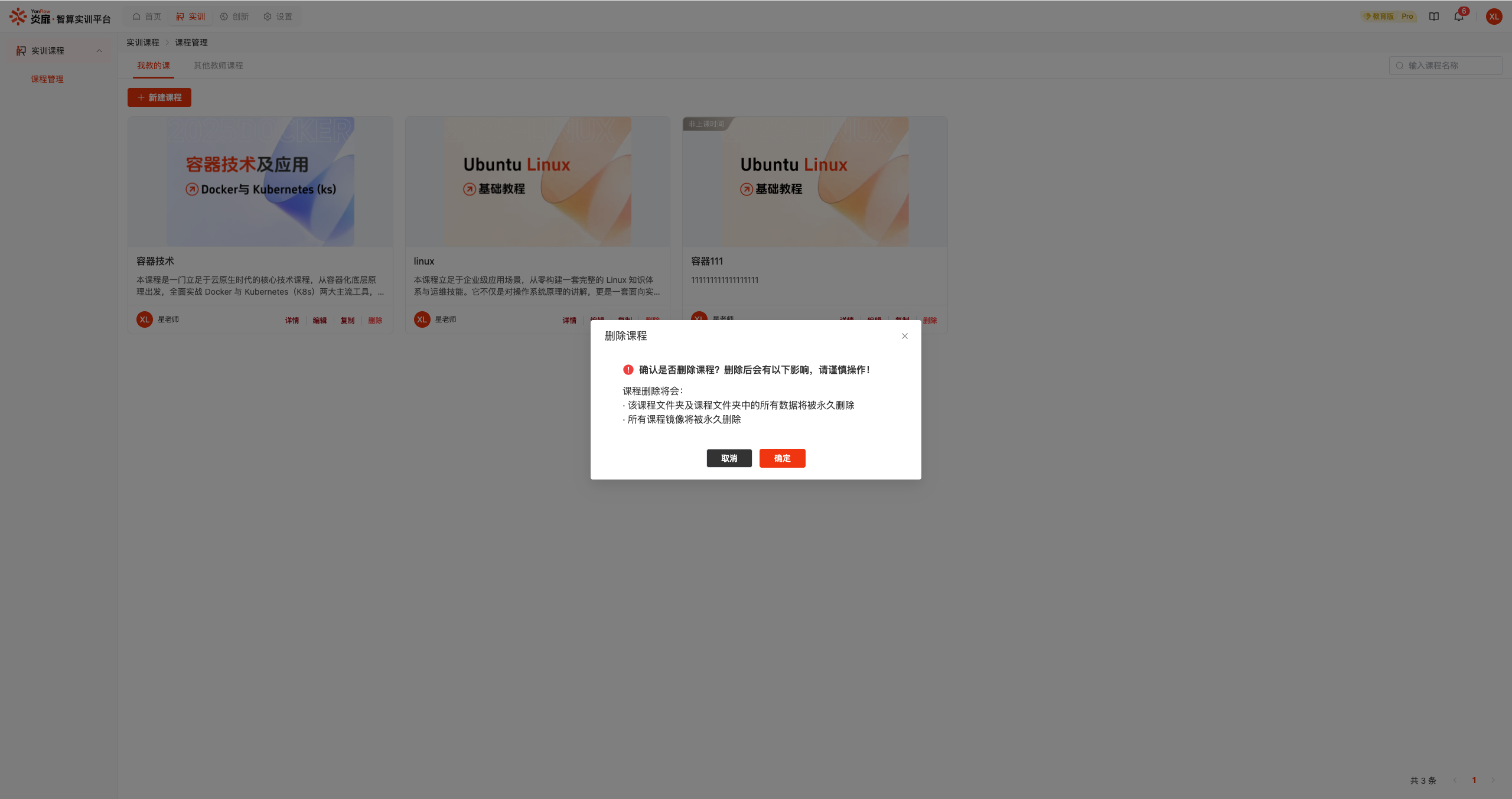
点击删除按钮,显示提示弹窗,点击确定按钮即可删除课程。
课程详情
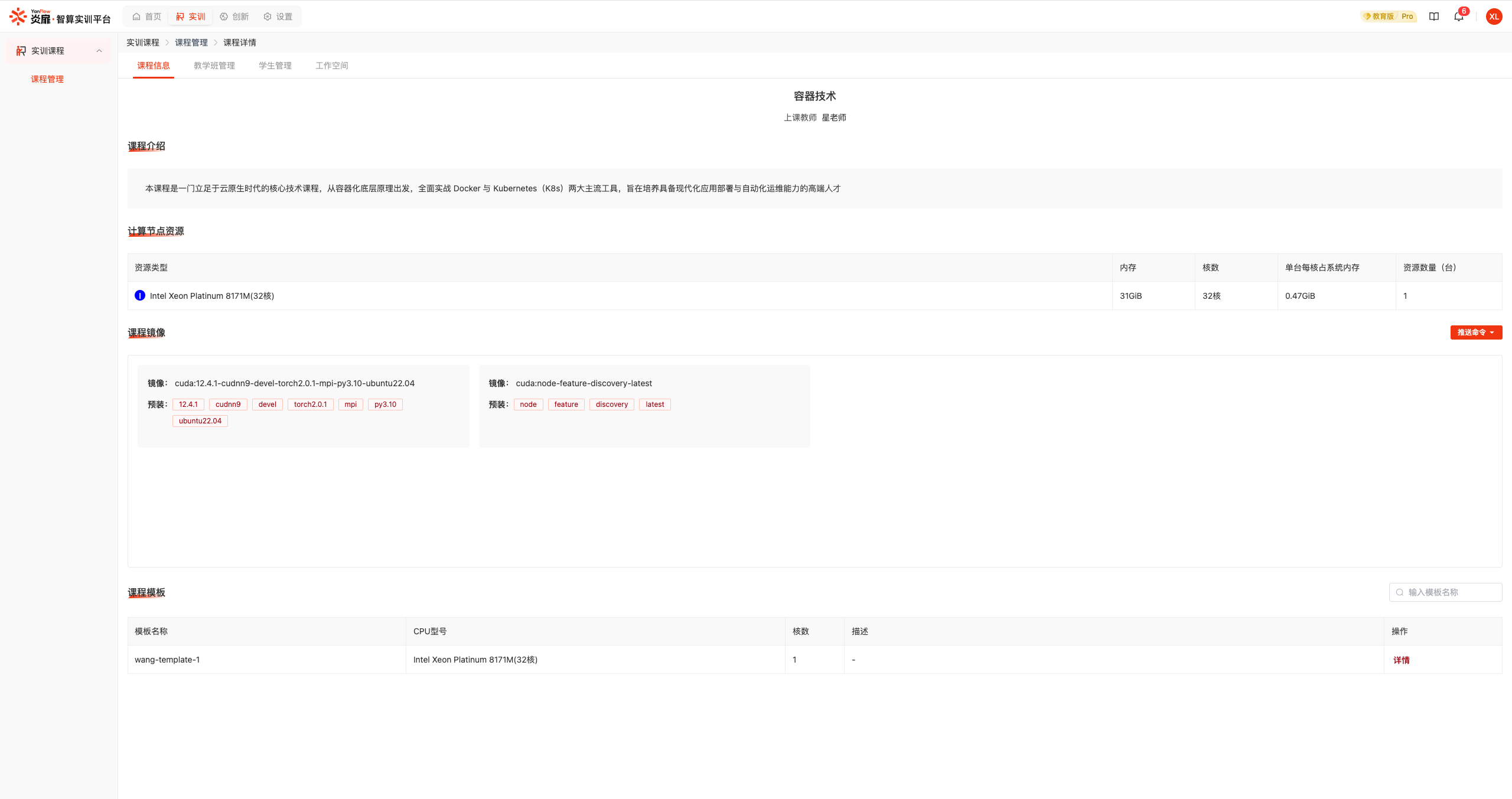
选择某个课程,点击详情按钮,可查看该课程的详细信息。包括课程信息、教学班信息、学生信息、工作空间。
课程信息:点击课程信息页签,查看课程基本信息,包括课程介绍、预约的计算节点资源、课程镜像及推送命令、课程模板。
教学班信息:点击教学班管理页签,按照学年学期,查看该课程内的所有教学班以及教学班的上课时间。教学班的创建以及管理,请前往教学班管理。
学生信息:点击学生管理页签,按照教学班目录,查看该教学班内的学生。学生的添加移出以及学生信息的管理,请前往学生管理。
工作空间:点击工作空间页签,按照教学班目录,查看该教学班内所有人员创建的工作空间。
教学班管理
新增教学班
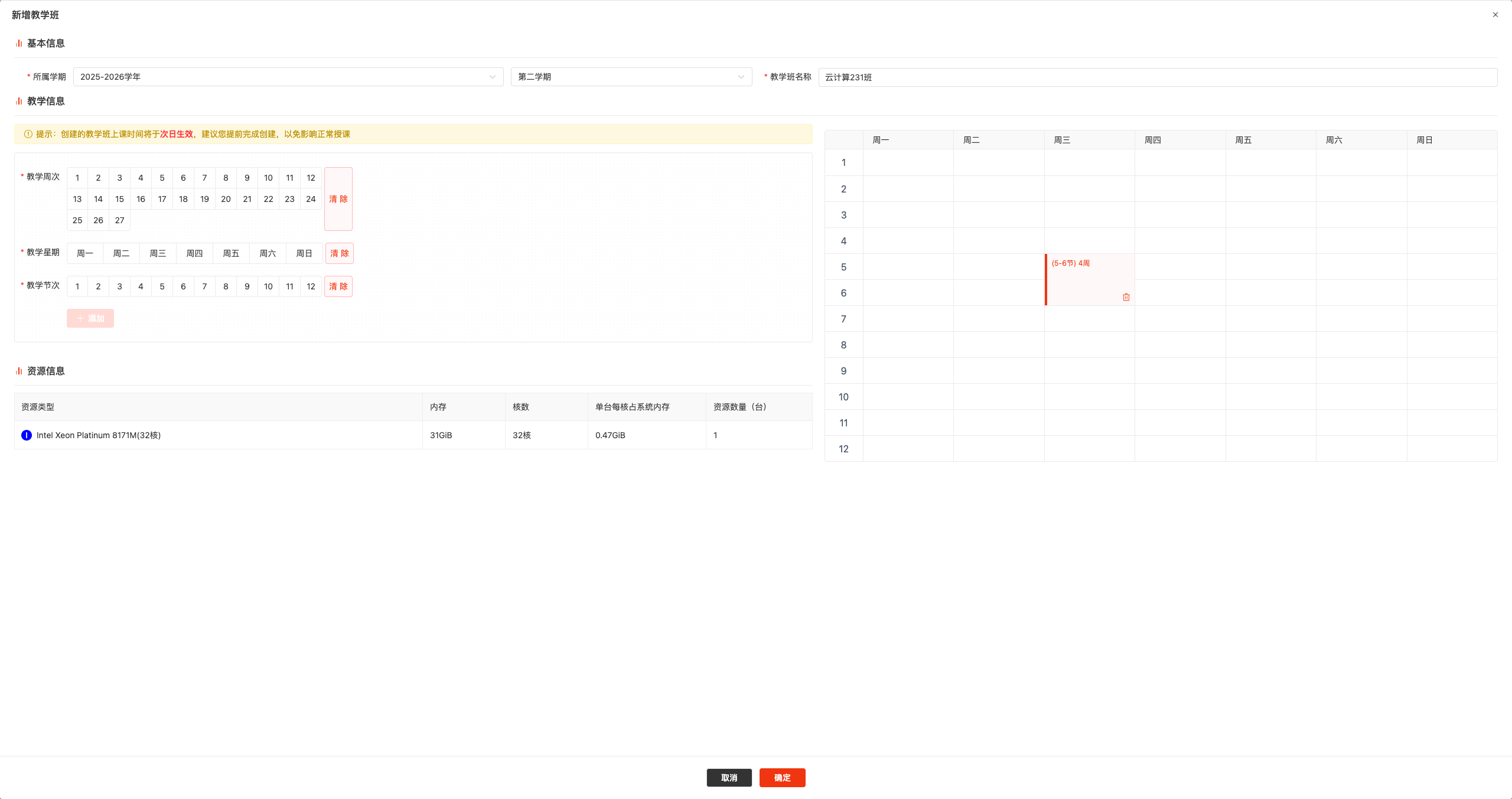
点击新增教学班按钮,显示新增弹窗,设置相关信息:
- 基本信息:设置所属学期、教学班名称信息。
- 教学信息:选择教学周次、教学星期、教学节次,点击
添加按钮,左侧可以预览教学计划表。在教学计划表中,点击删除按钮,即可删除对应的教学信息。可以添加多个教学信息。 - 资源信息:查看教学班所用的计算节点资源信息。
点击确定按钮,通过校验即可创建一个新的教学班。
说明:
- 教学班名称在该课程内必须唯一,不能重复。
- 教学班创建后,在对应的教学时间内,系统会自动预约锁定计算节点资源。
- 同一时间段内,同类计算节点资源的预约总量(各教学班需求之和)不得超过系统可用资源总数。
- 教学班文件夹:教学班创建后,系统会自动生成教学班专属文件夹,请前往实训文件。
删除教学班
点击删除按钮,显示提示弹窗,点击确定按钮即可删除。
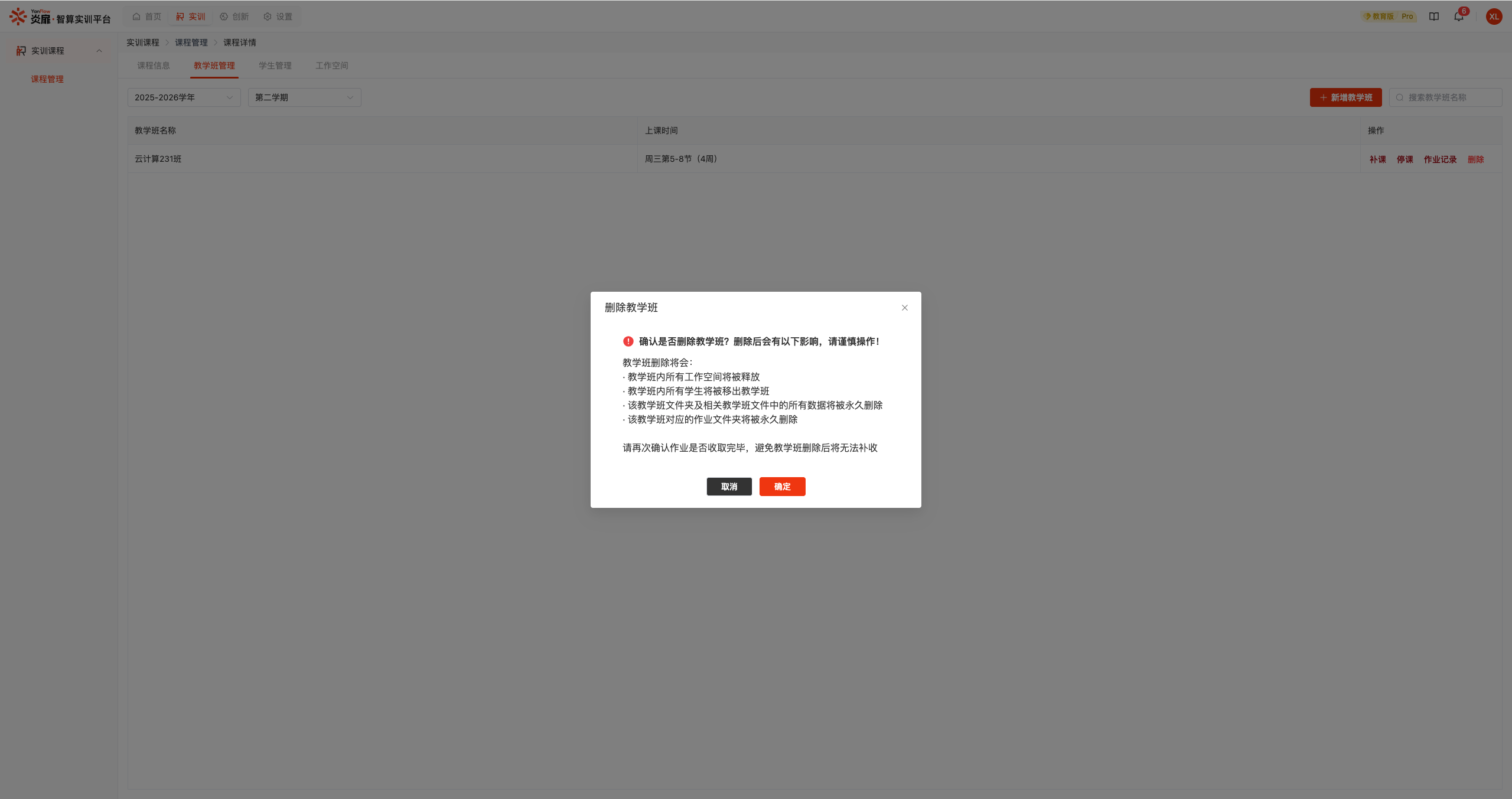
说明:教学班删除后,会有以下影响:
- 教学班内的活动资源将被终止。
- 教学班内学生将自动被移出教学班。
- 教学班文件夹将被永久删除。
补课
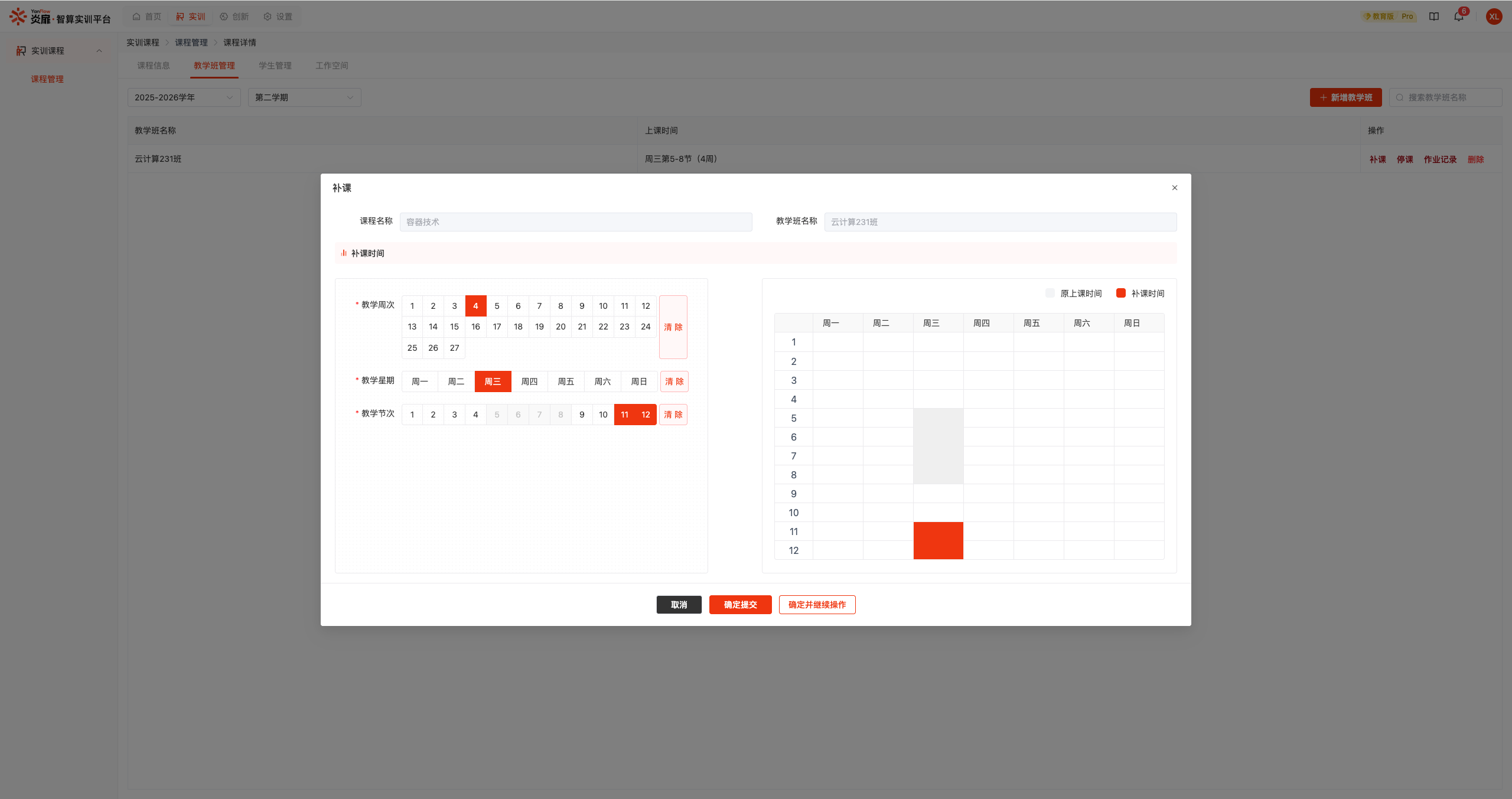
点击补课按钮,显示补课弹窗,设置补课的时间:
- 选择补课时段:依次设定补课的周次与星期。
- 确定补课节次: 勾选所需补课的教学节次。其中,灰色节次表示已有课时,不可选中。
- 灵活调整: 支持单次添加多个补课节次;如需取消,再次点击已选中的节次。
点击确定提交按钮,通过校验即可成功补课,在补课时间内,系统会自动预约锁定计算节点资源。
停课
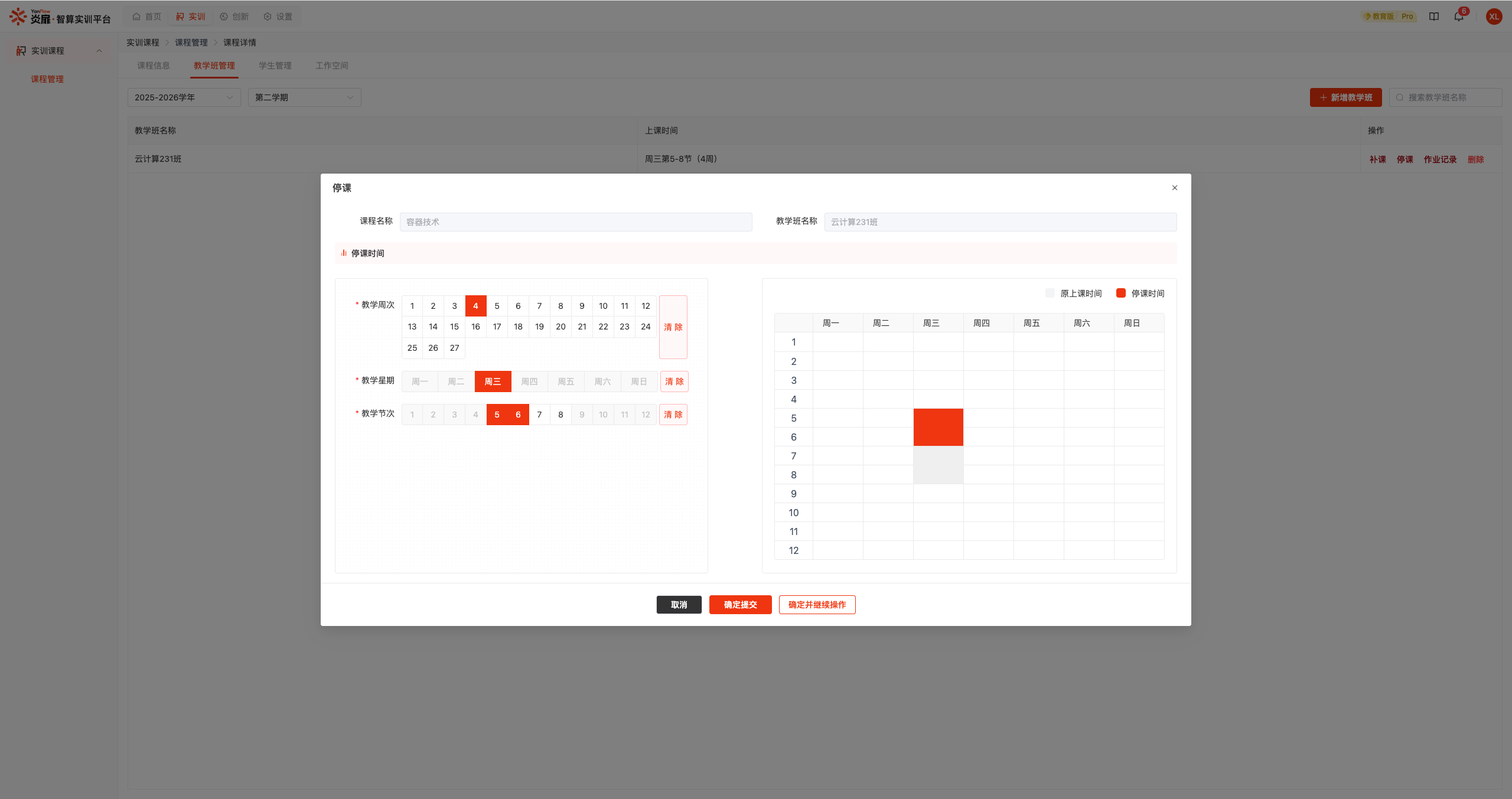
点击停课按钮,显示停课弹窗,设置停课的时间:
- 选择停课时段:依次设定停课的周次与星期。
- 确定停课节次: 勾选所需停课的教学节次。其中,灰色节次表示当前无课,不可选中。
- 灵活调整: 支持单次添加多个停课节次;如需取消,再次点击已选中的节次。
点击确定提交按钮,通过校验即可成功停课,在停课时间内,系统会自动取消所预约的计算节点资源。
收集作业
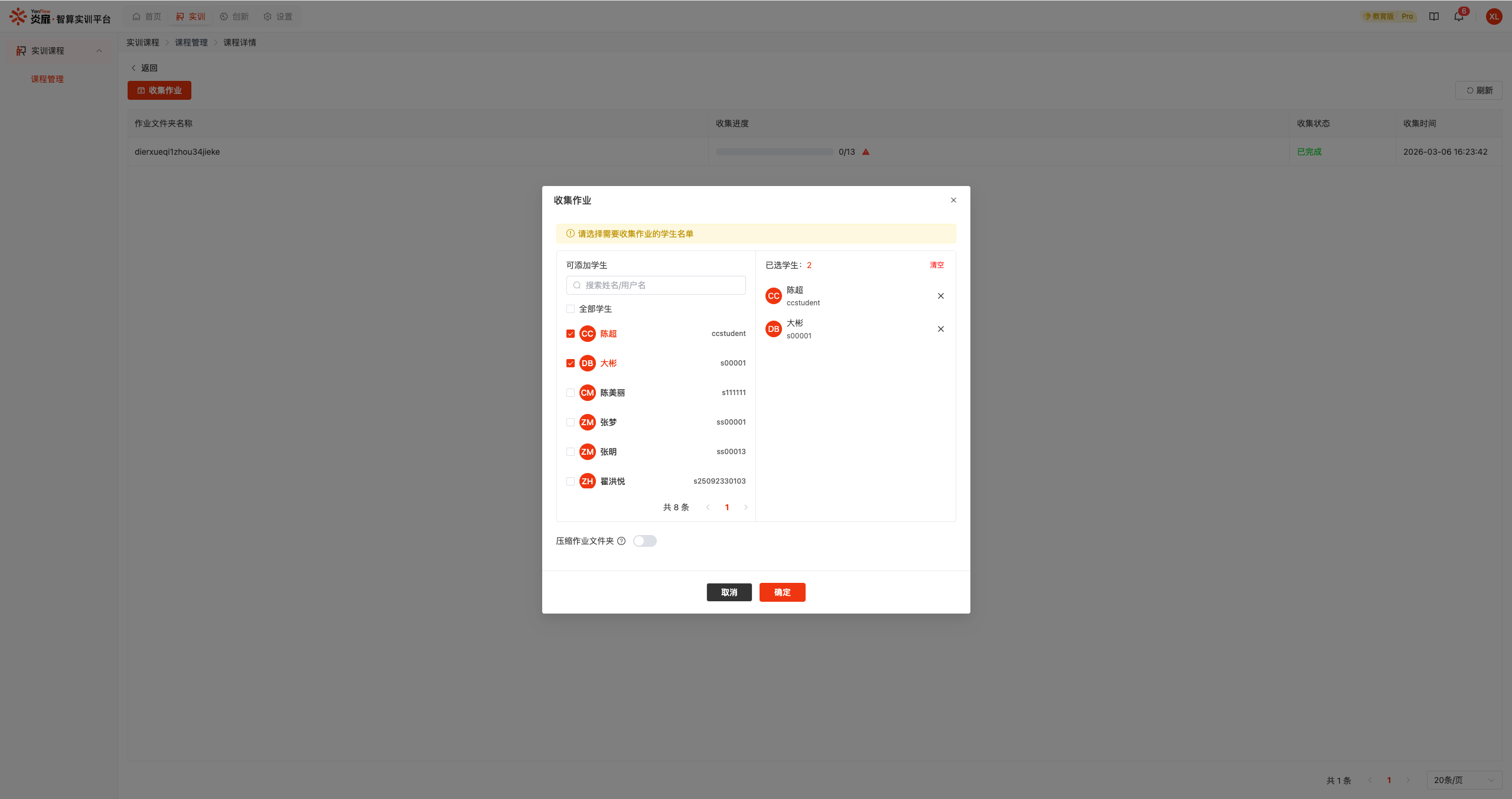
点击作业记录按钮,可以查看当前教学班的作业收取情况。
收作业:点击收集作业按钮,显示收作业弹窗,勾选需要收取作业的学生,点击确定按钮,即可收集对应学生的作业。
重收作业:当有学生作业收集失败时,点击查看失败明细按钮,查看作业收集失败的学生明细表,点击重收按钮,重新收集作业。
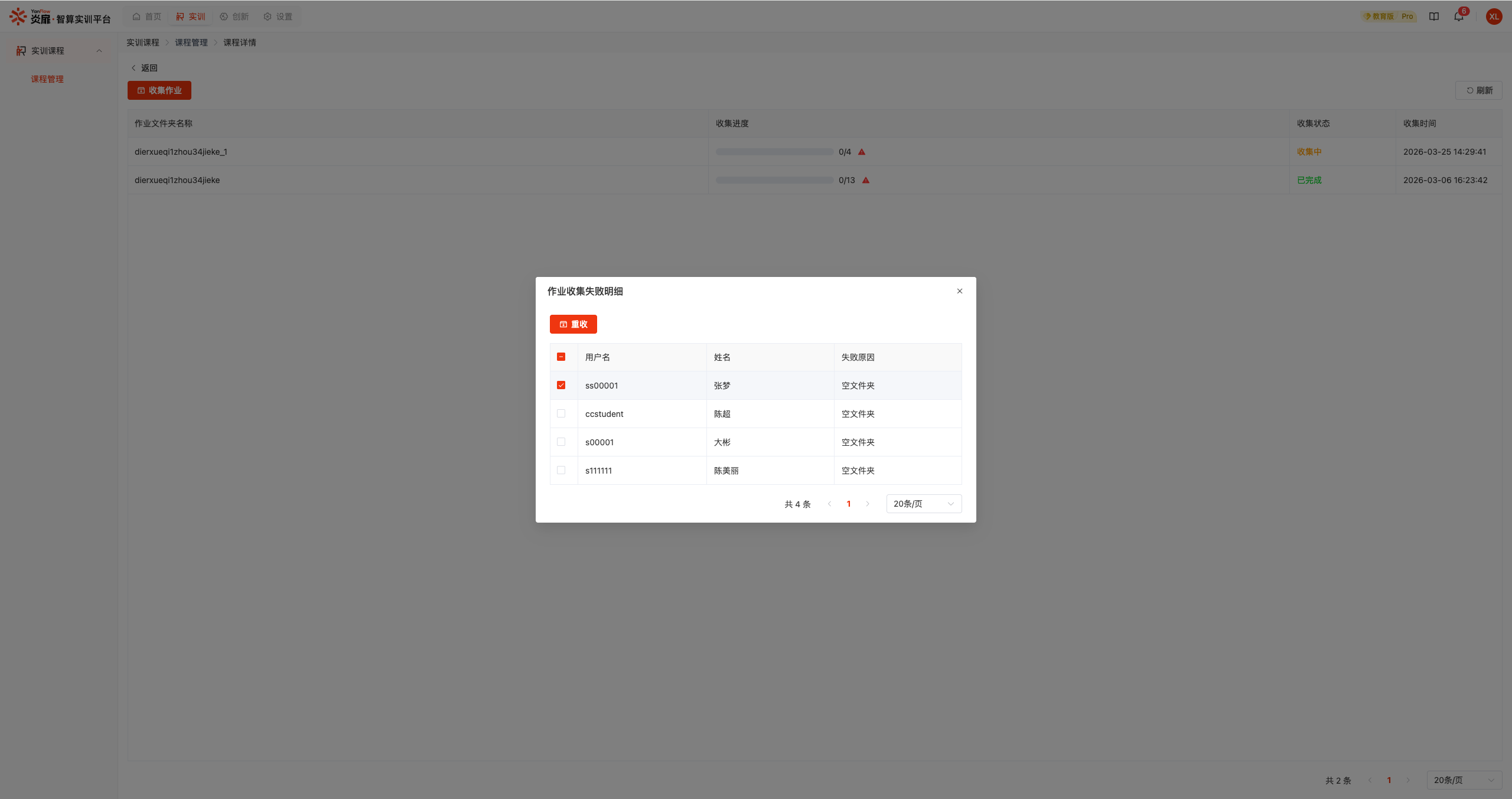
说明:
- 收作业:系统将统一收集课程内该学生的作业专属文件夹
homework_submission下的所有文件,请务必提醒学生将作业提交至该指定文件夹,以确保作业成功收取。- 查看作业:教师可以前往实训文件,点击课程文件夹下作业专属文件夹
homework_submission,查看教学班内收集到的学生作业。- 压缩作业文件夹:选项开启时,系统自动压缩学生的作业文件夹,再统一收集压缩后的文件
学生管理
添加学生
点击添加学生按钮,显示添加弹窗,支持批量导入学生、手动添加新学生两种方式。
导入学生:点击下载模板按钮,下载表格模板,信息填写完毕后,点击选择文件,上传表格,即可成功将学生添加到教学班内。
添加新学生:输入用户名、姓名、手机号、邮箱,点击确定按钮,通过校验即可在教学班内手动添加一个学生。
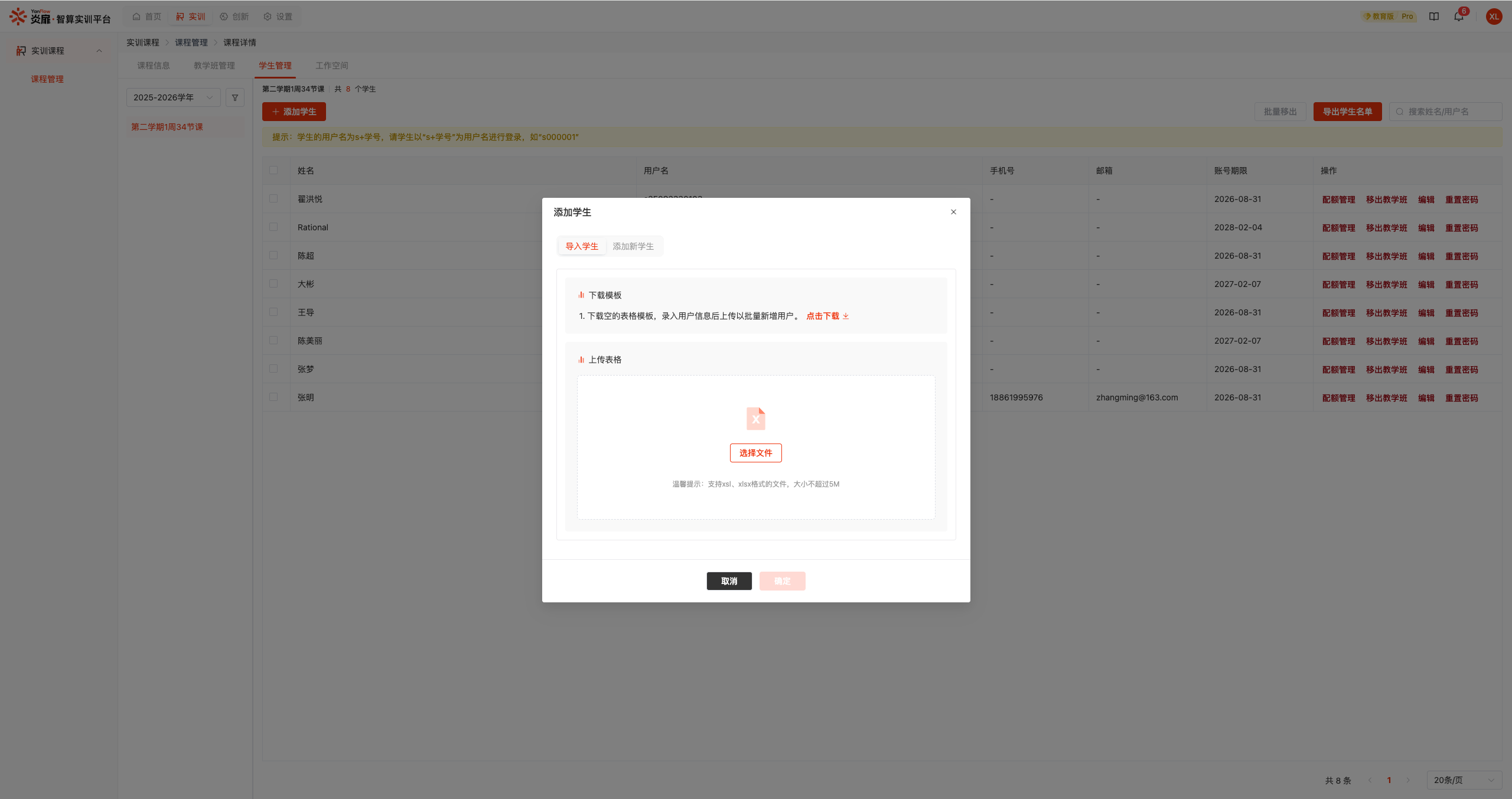
说明:
- 批量导入的学生,系统将自动在用户名前添加
s前缀。- 手动添加的学生,建议您输入的用户名以
s开头。- 新增的学生初始密码为该学生的用户名(含
s前缀)。- 为保障账号唯一性,若系统检测到同名学生,将自动在姓名后随机补全两位数。
移出学生
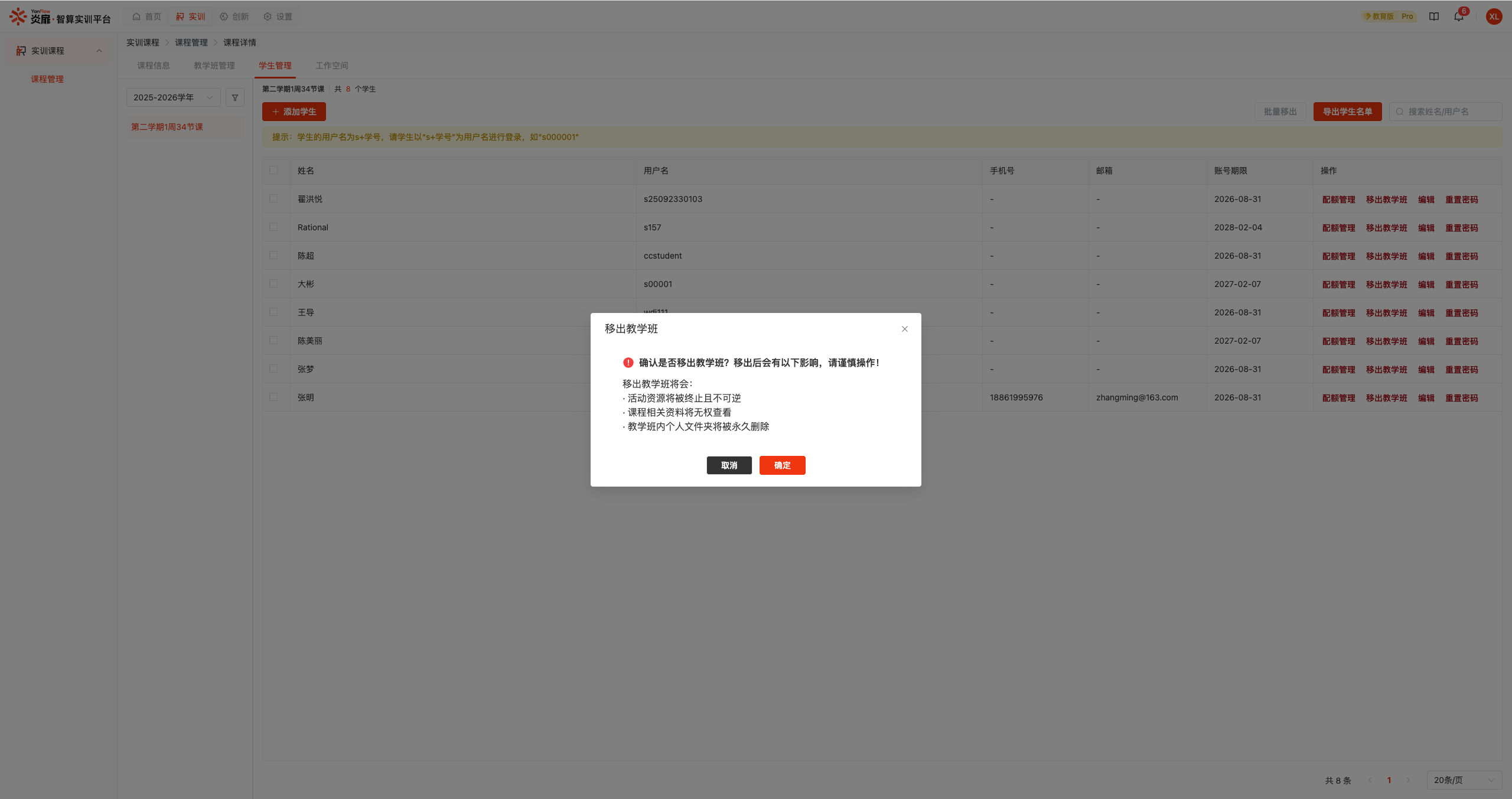
点击移出教学班按钮,显示提示弹窗,点击确定按钮即可将学生从教学班内移出。
编辑学生
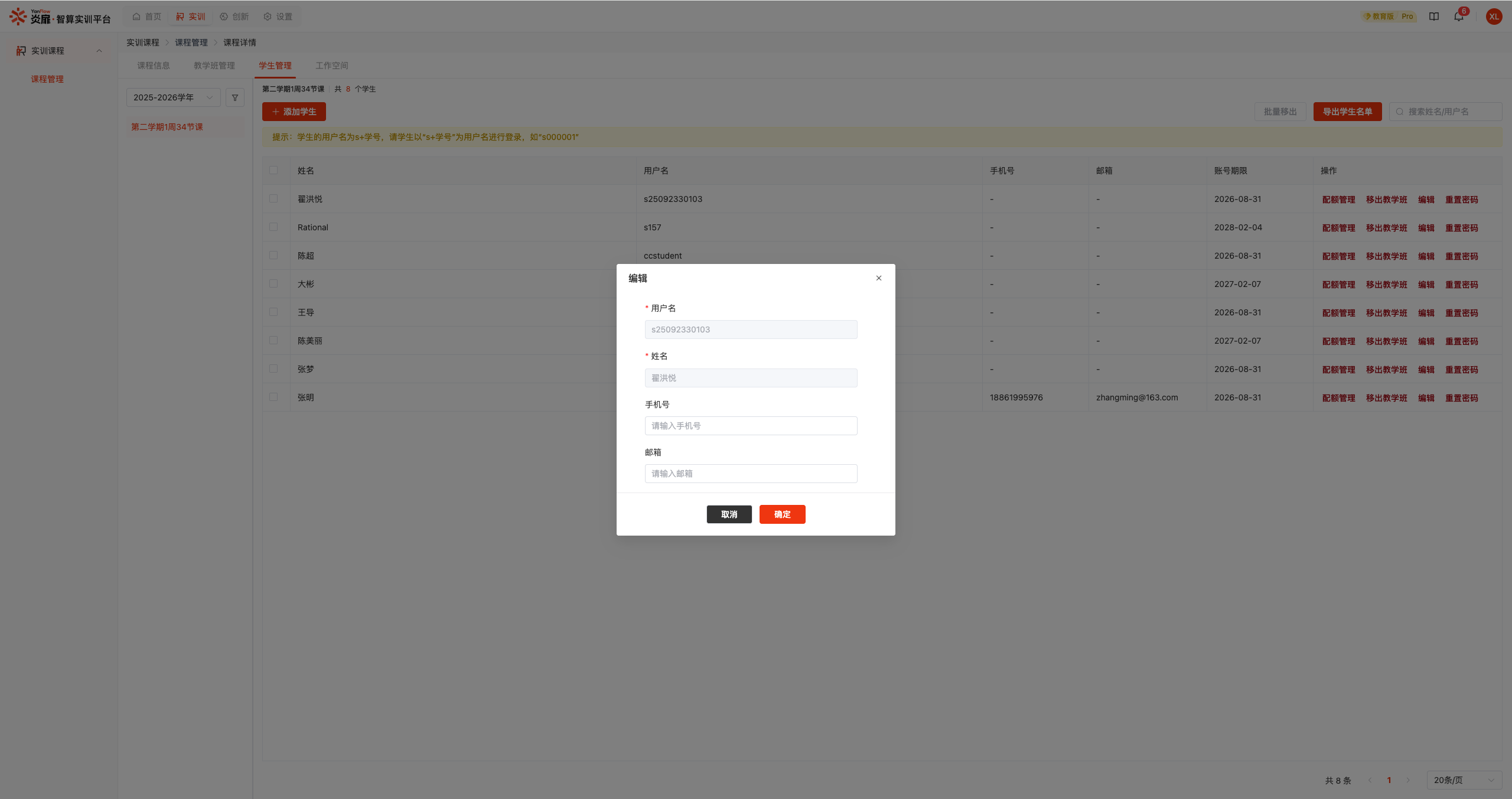
选择某个学生,点击编辑按钮,显示编辑弹窗,修改需要变更的信息,点击确定按钮,更新学生信息。
重置密码
选择某个学生,点击重置密码按钮,确定后,完成密码重置。
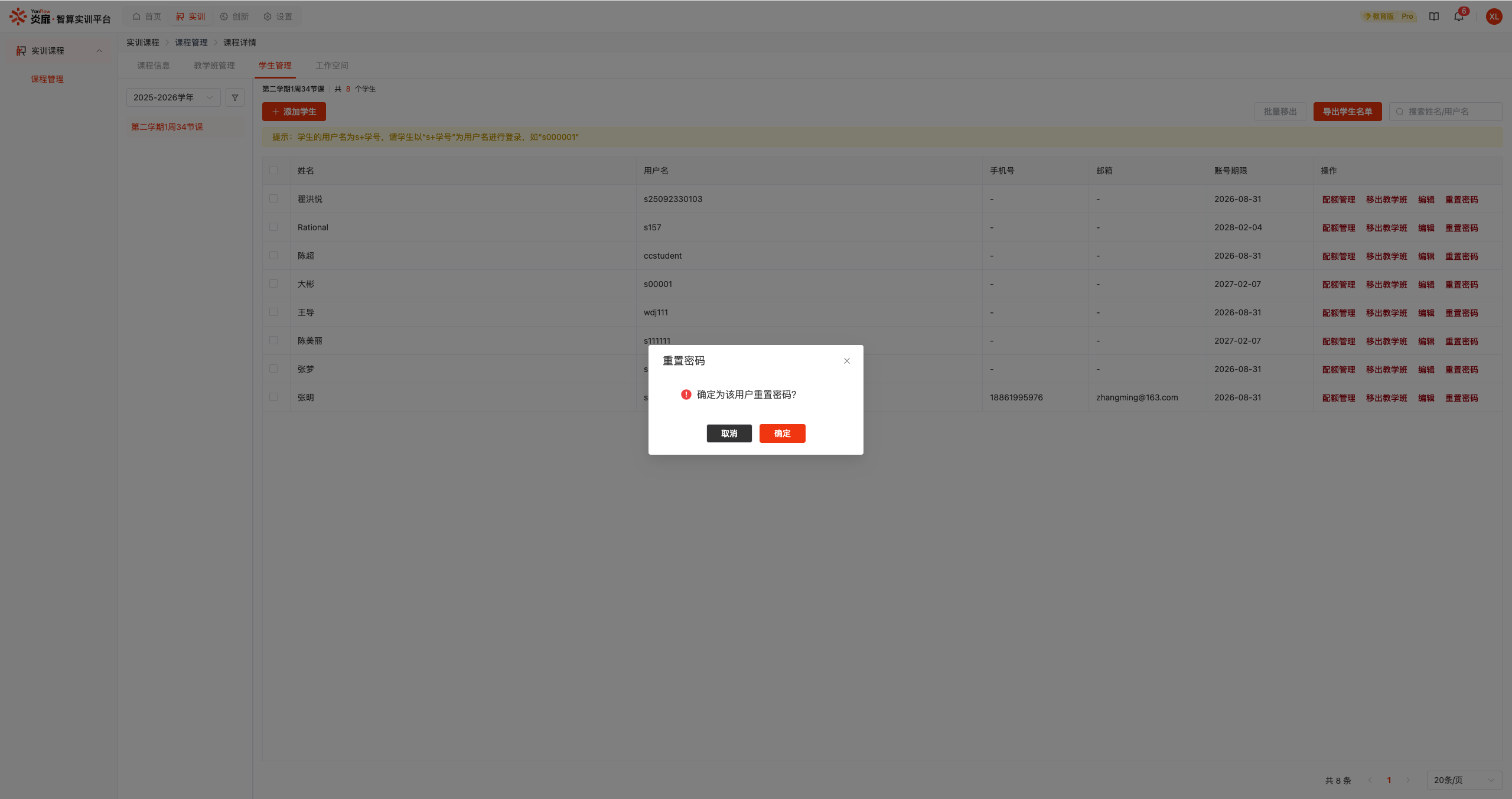
说明:重置后的初始密码为该学生的用户名(含
s前缀)。
配额管理
选择某个学生,点击配额管理按钮,显示设置弹窗,为该用户设置对应的实训配额。
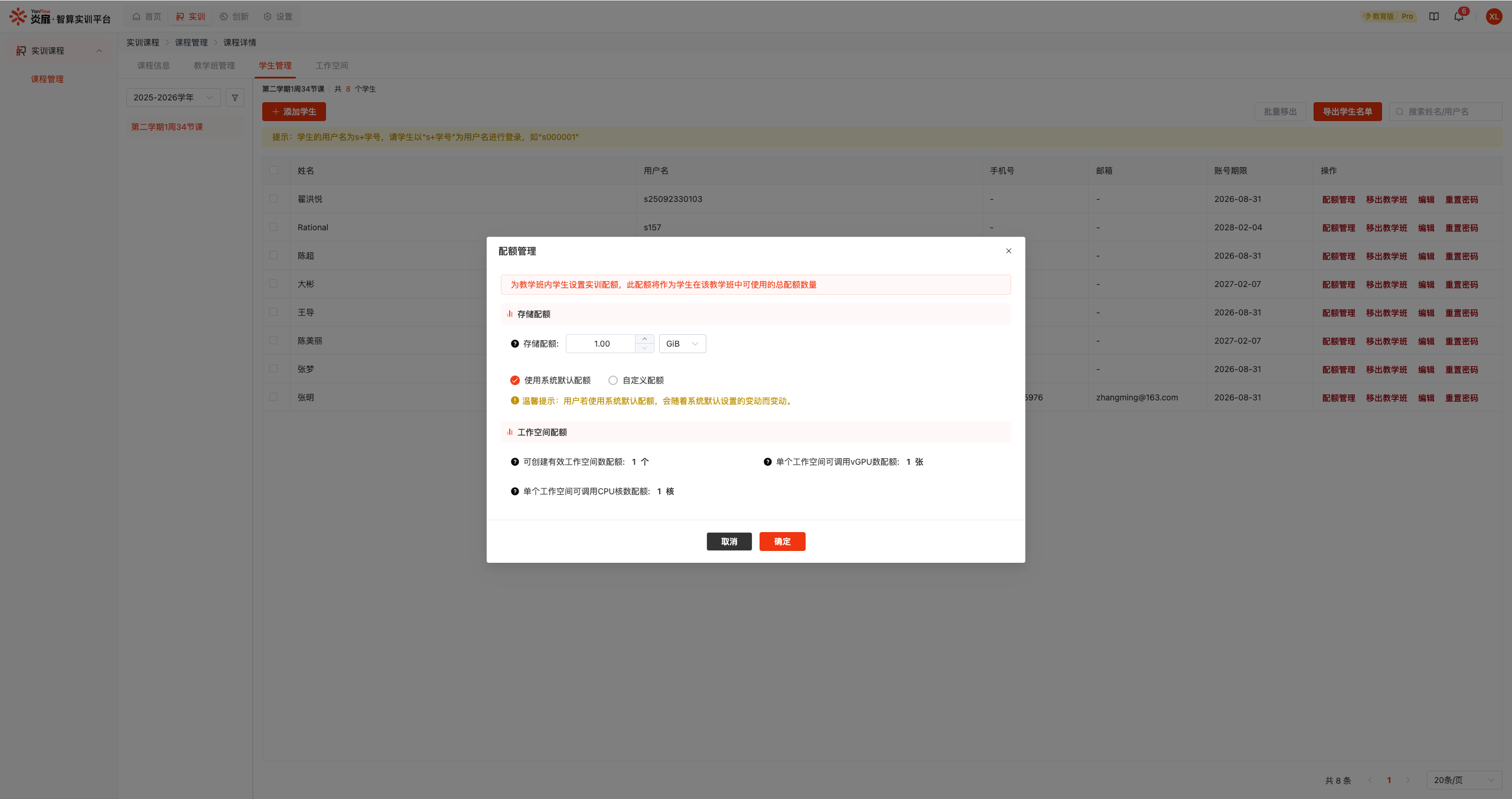
说明:
- 存储配额为全局系统额度,由实训和创新共用。
- 其余配额(工作空间)则为学生在该教学班中的专属额度。
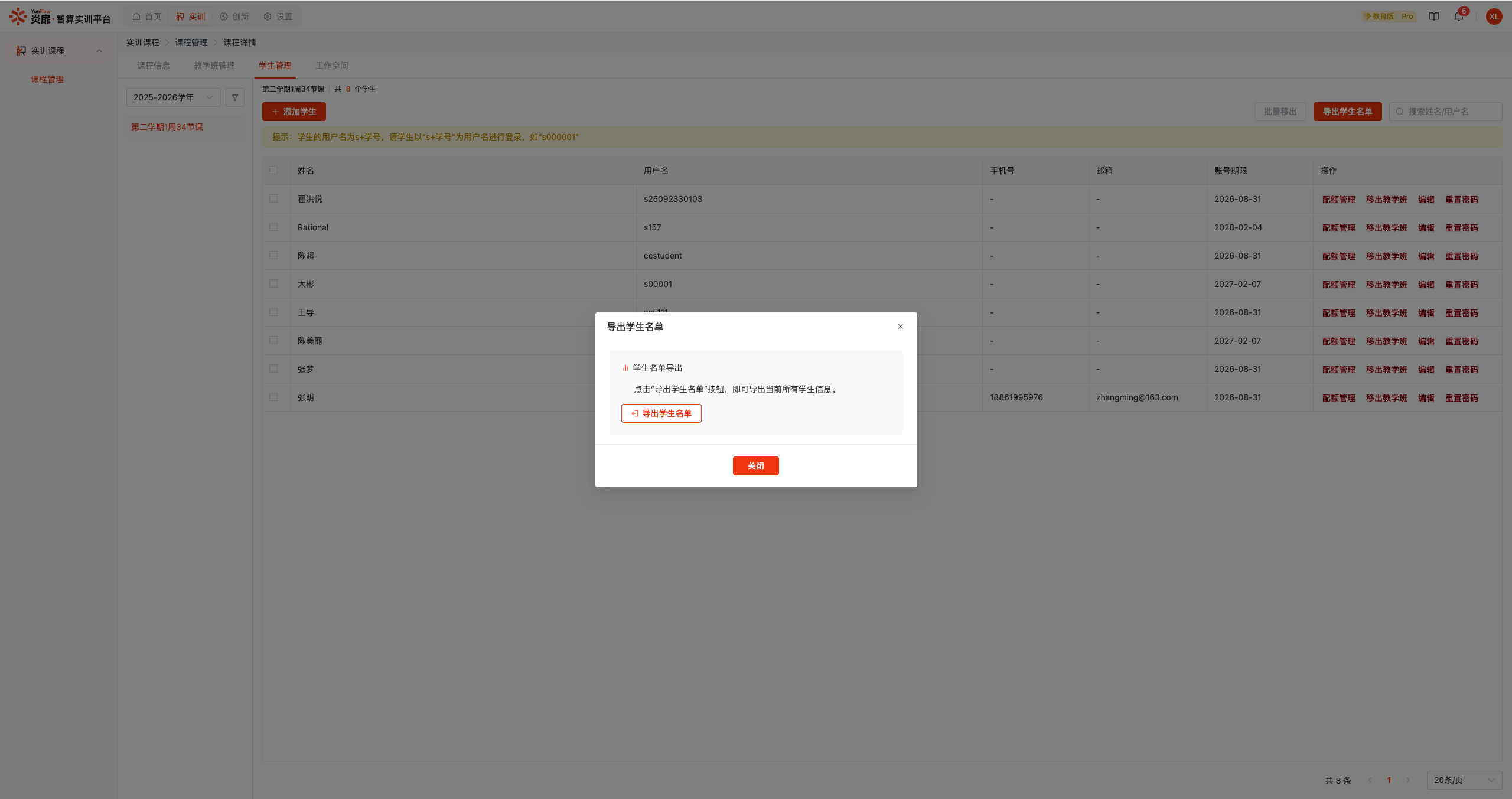
导出学生
点击导出学生名单按钮,可以将该教学班内所有学生用户导出至本地。
教学上课
上课
在上课前5分钟或上课期间,点击去上课按钮进入上课详情页,即可查看课程信息并创建工作空间。
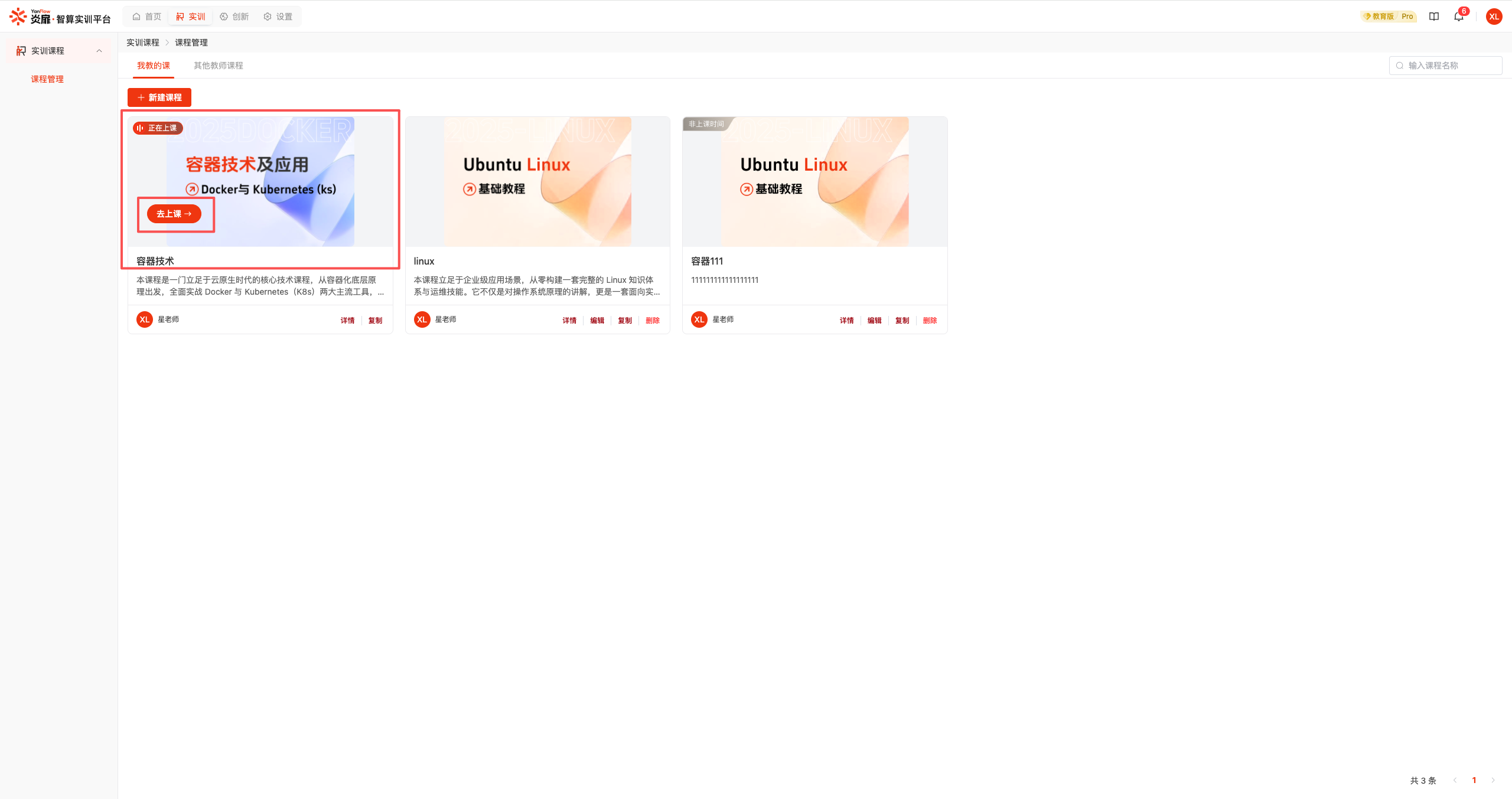
课程信息:点击课程信息页签,查看课程介绍、课程镜像、课程模板内容,在课程镜像或课程模板,点击新增工作空间按钮,可以快速新增工作空间。
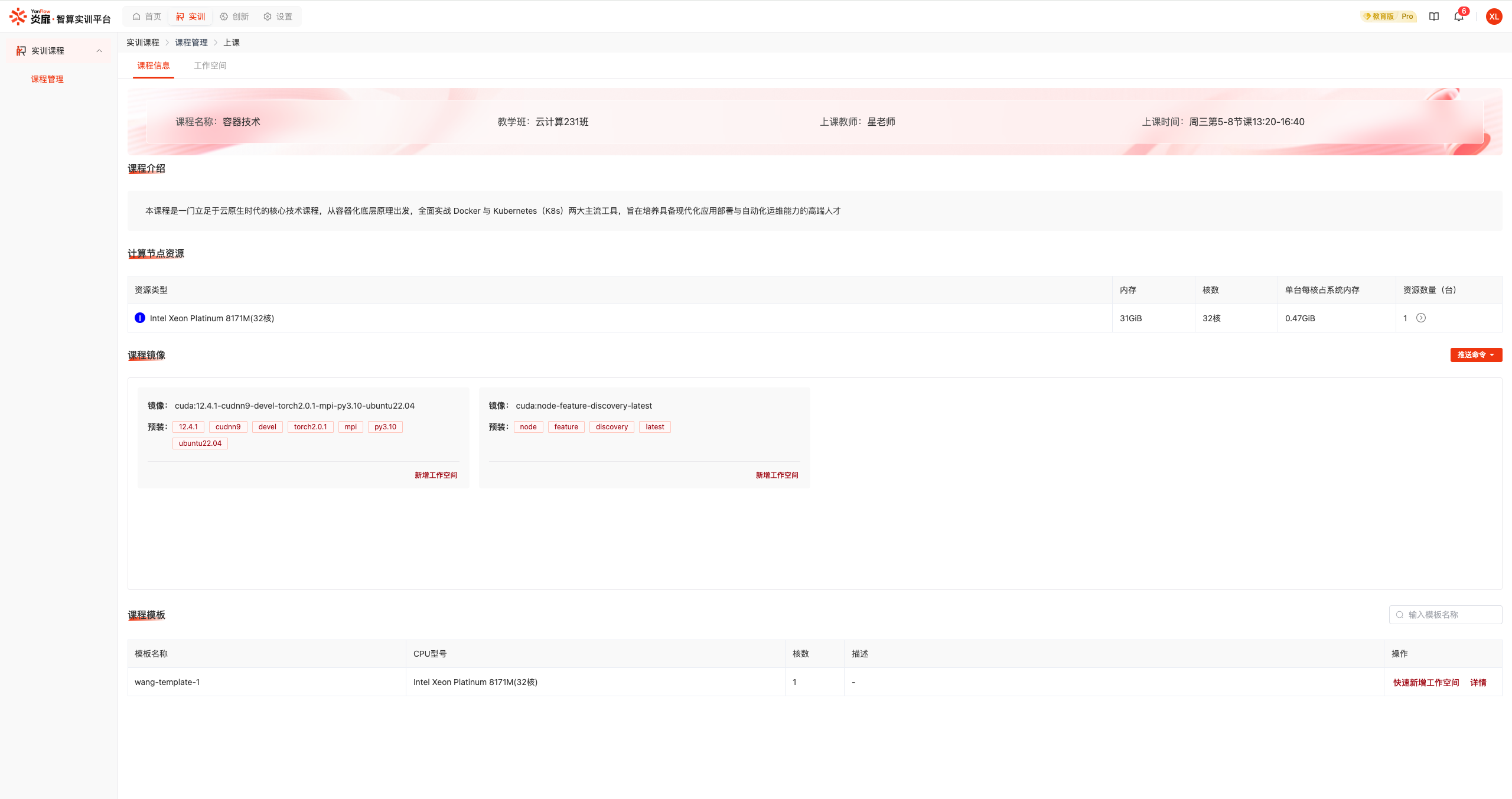
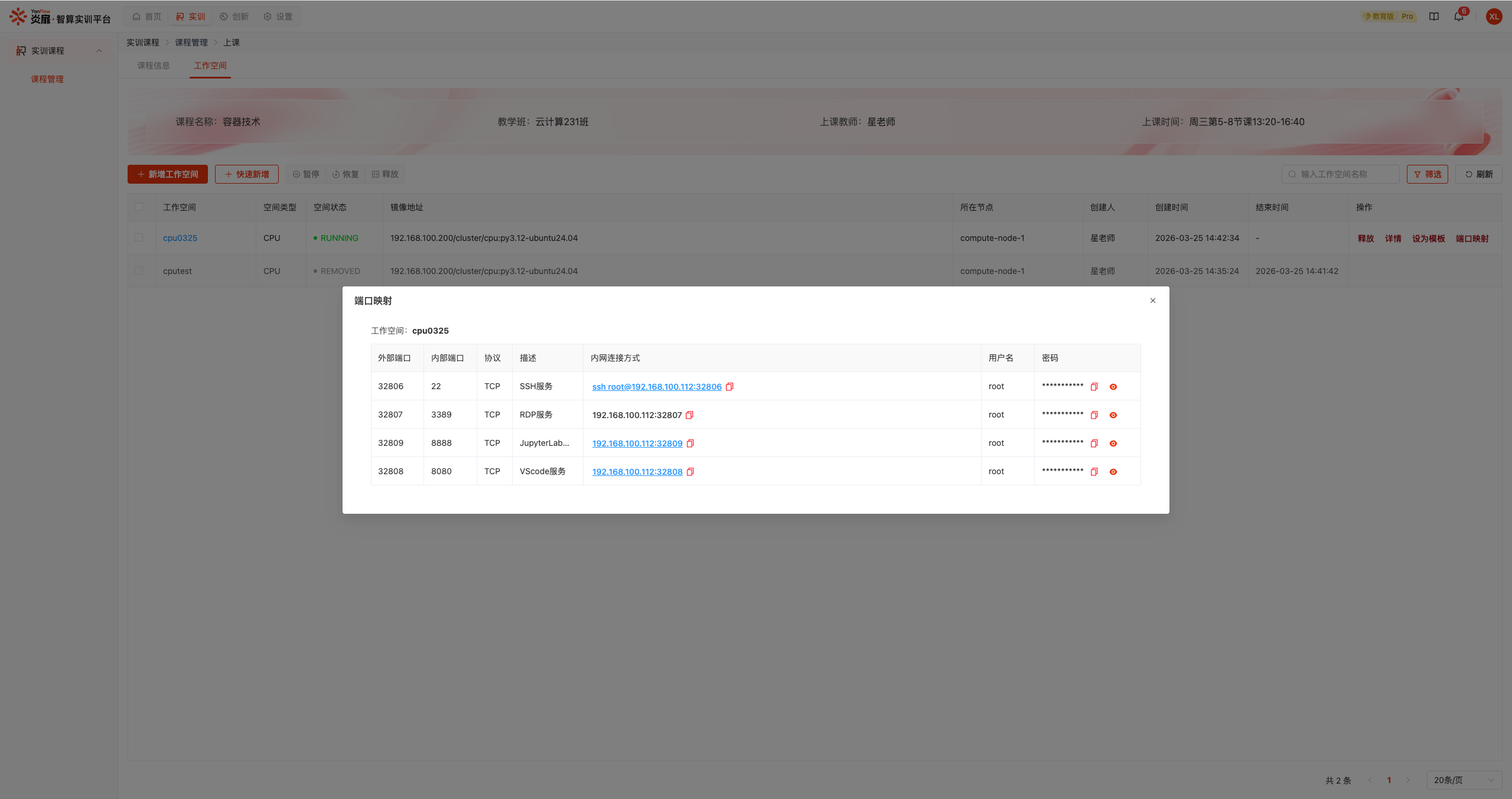
工作空间:点击工作空间页签,查看上课期间内创建的所有工作空间。
- 可以新增、暂停、恢复、释放工作空间。支持将某个工作空间设为模板,以供后续调用模板,快速新增。
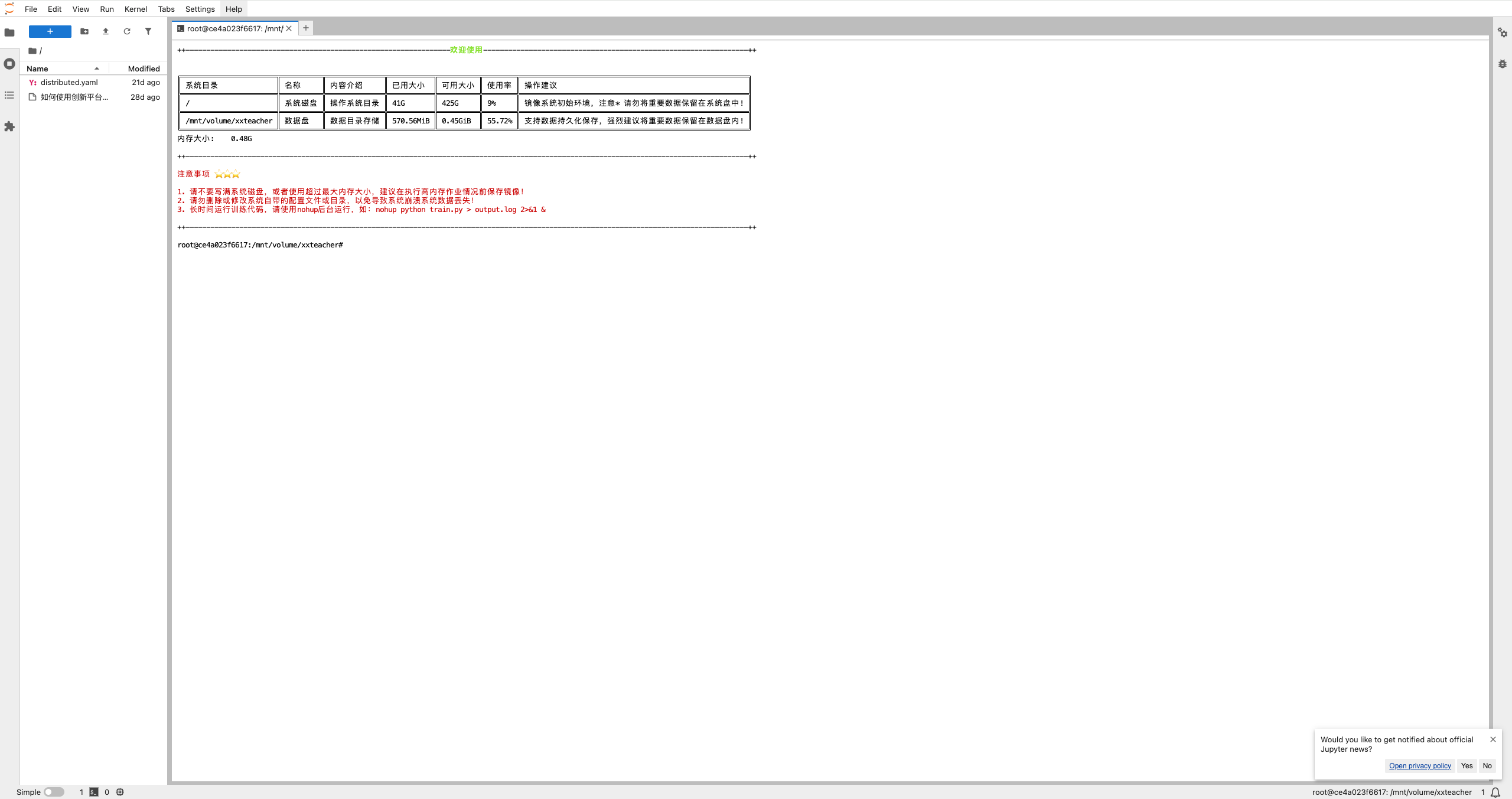
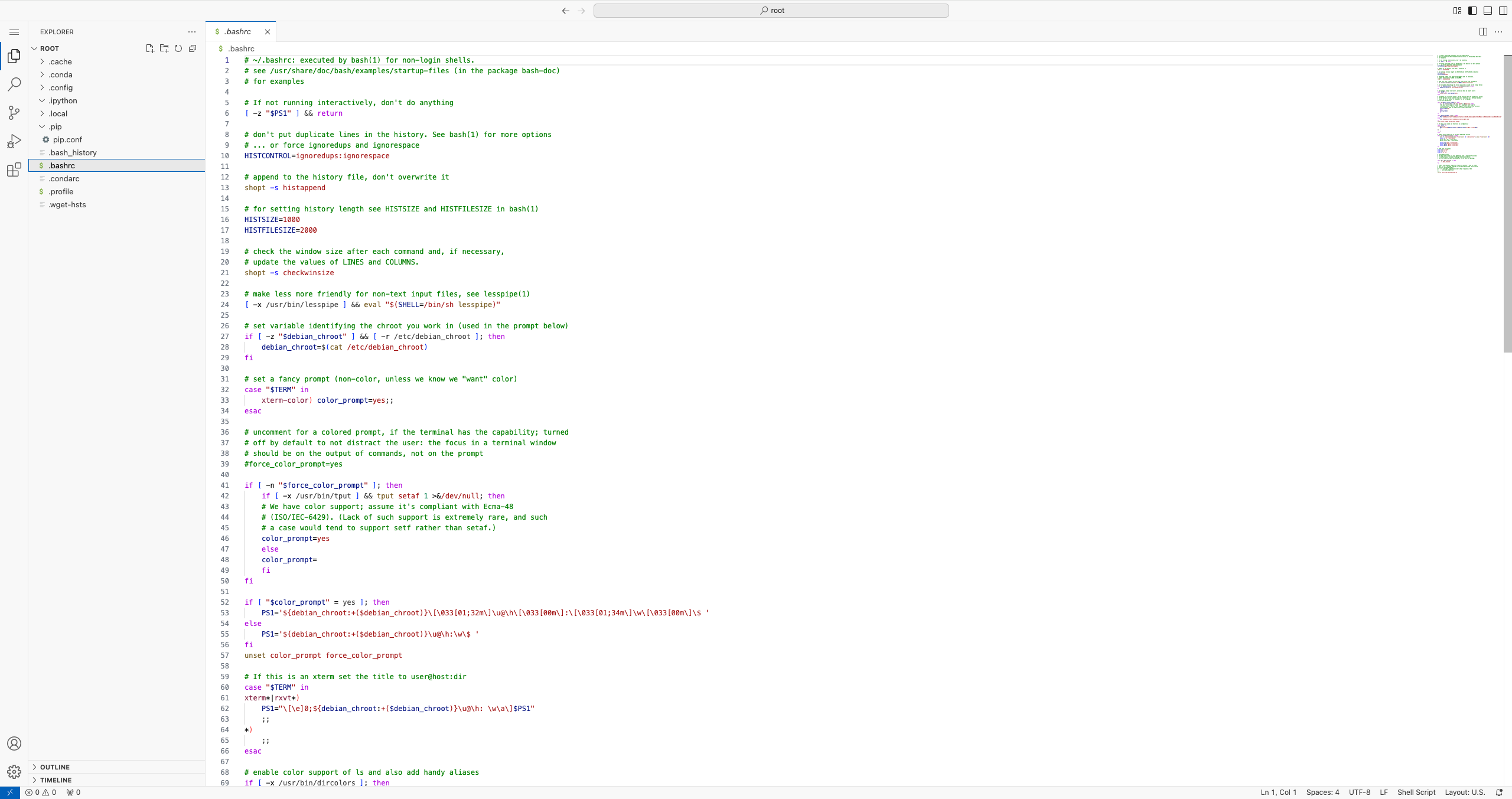
- 端口映射:支持多种方式查看容器内部。
下课
系统将在下课前 5 分钟自动发出下课提醒,到达下课时间后,将自动释放本节课所有工作空间,回收节点资源。同时下课后,在非上课时间,不支持使用实训栏目。
创新
创新概况
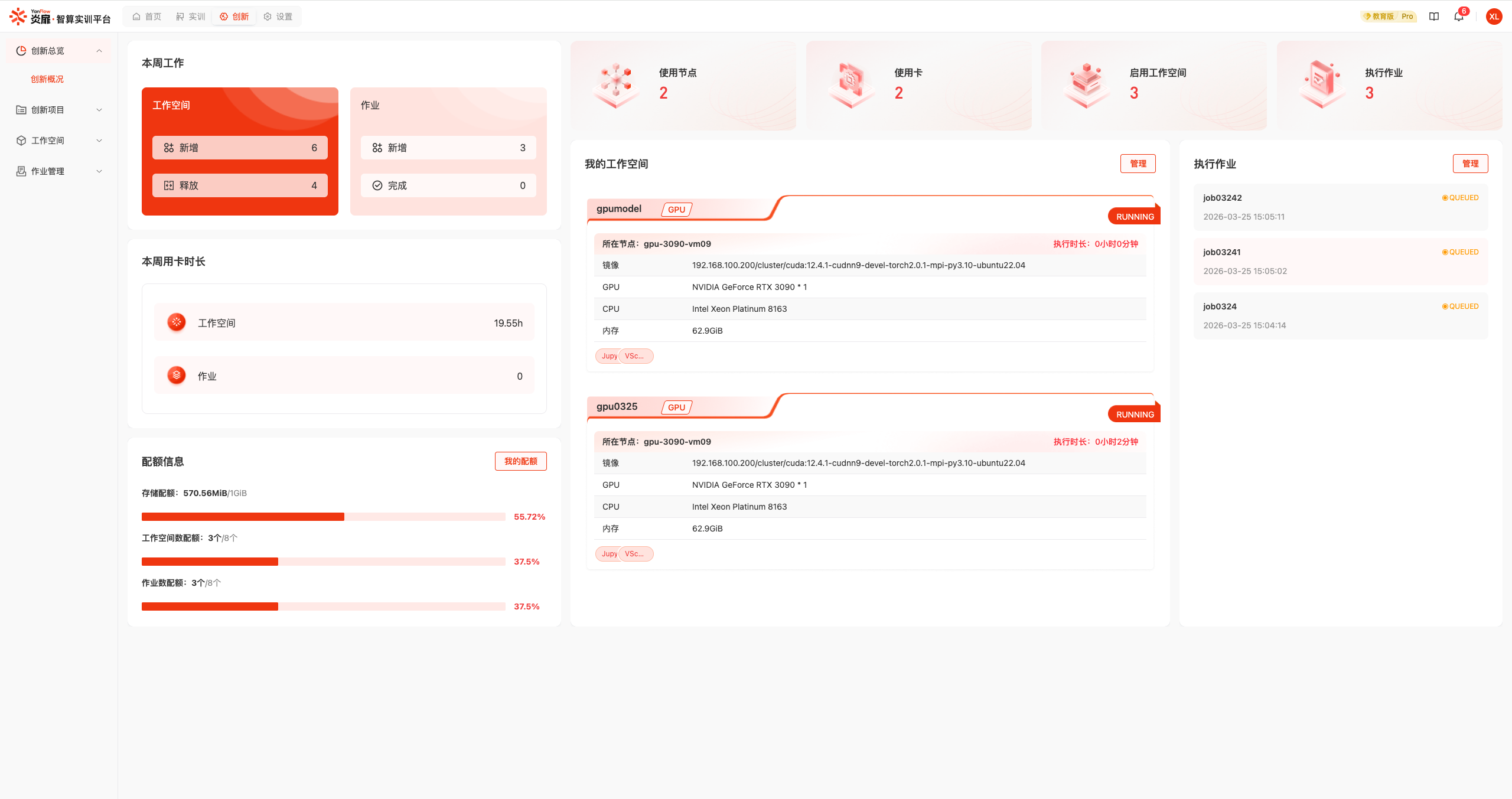
可在创新概况页面中,查看个人在创新栏目的相关工作及数据。
项目管理
项目列表
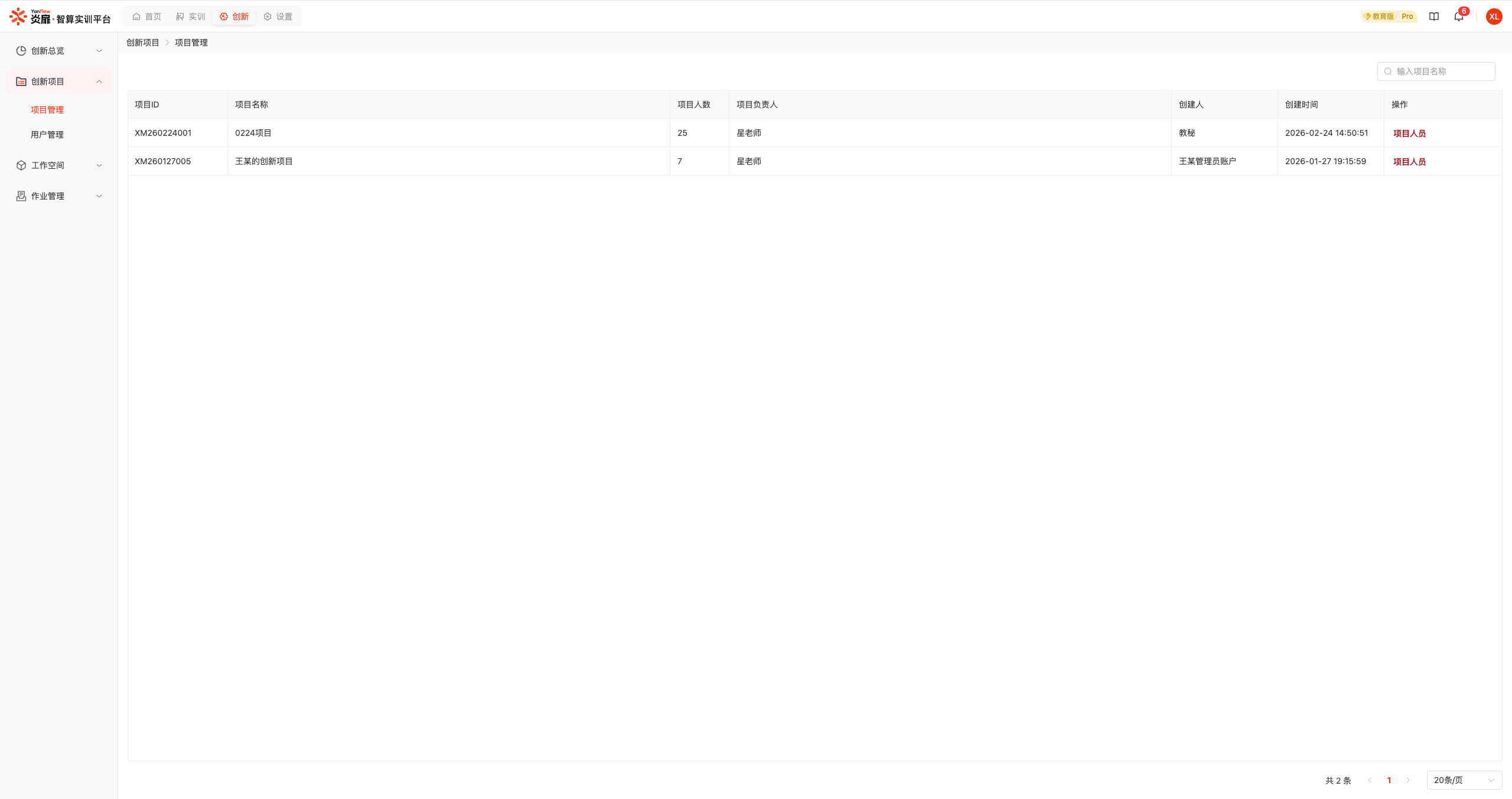
展示系统中自己所负责的项目信息,支持通过项目名称进行关键字查询。
项目人员
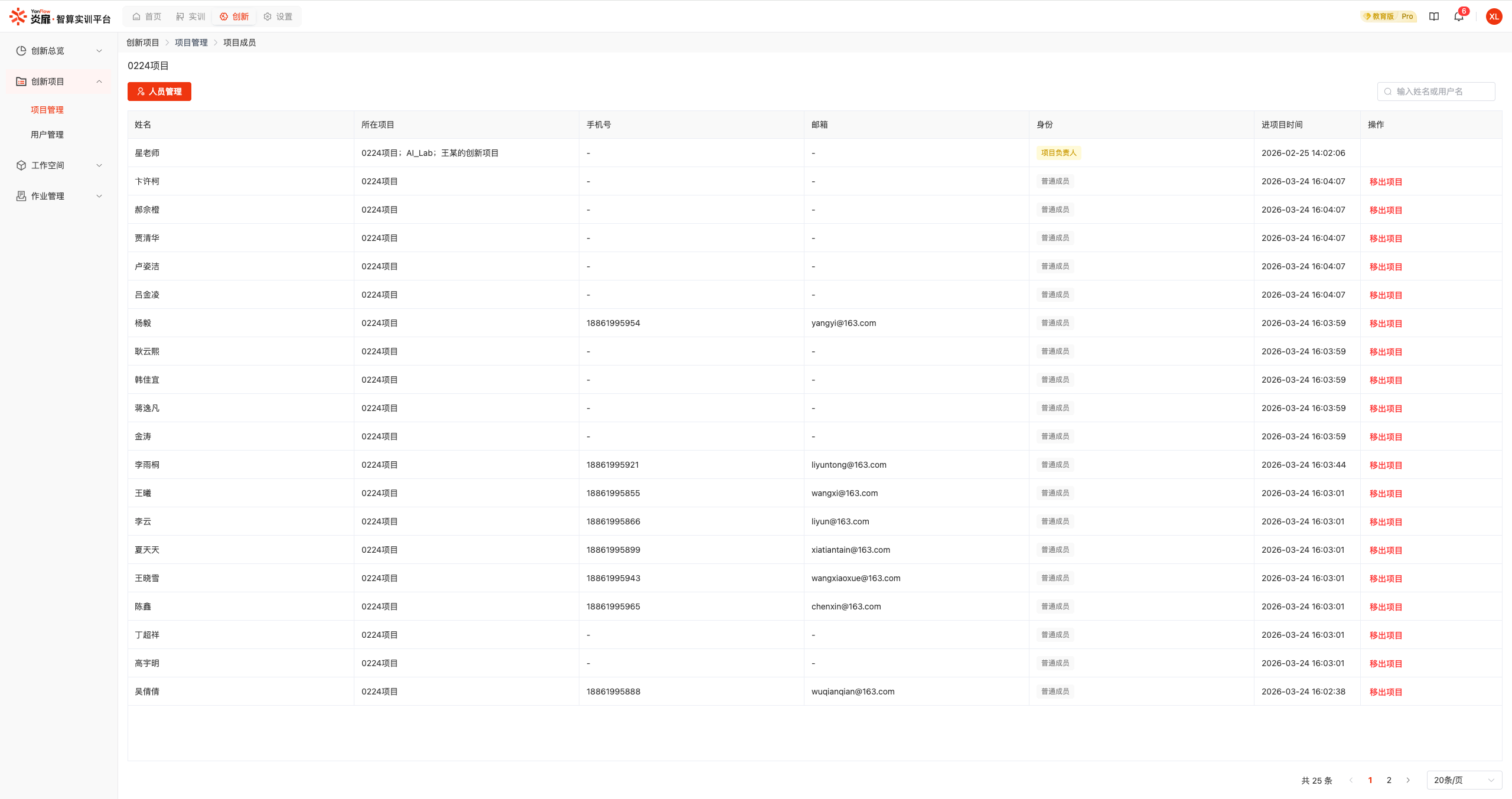
选择某个项目,点击项目人员按钮,进入该项目的项目人员管理页面,可以查看并管理项目内所有的人员。
人员管理:点击人员管理按钮,显示项目人员管理弹窗,支持添加/移出项目人员。
- 添加成员:在项目可选人员列表中,勾选1个或多个用户,点击
加入按钮,确定后,可以将所选人员添加至创新项目中。 - 移出成员:在项目已选人员列表中,勾选1个或多个用户,点击
移出按钮,确定后,可以将所选人员移出创新项目。
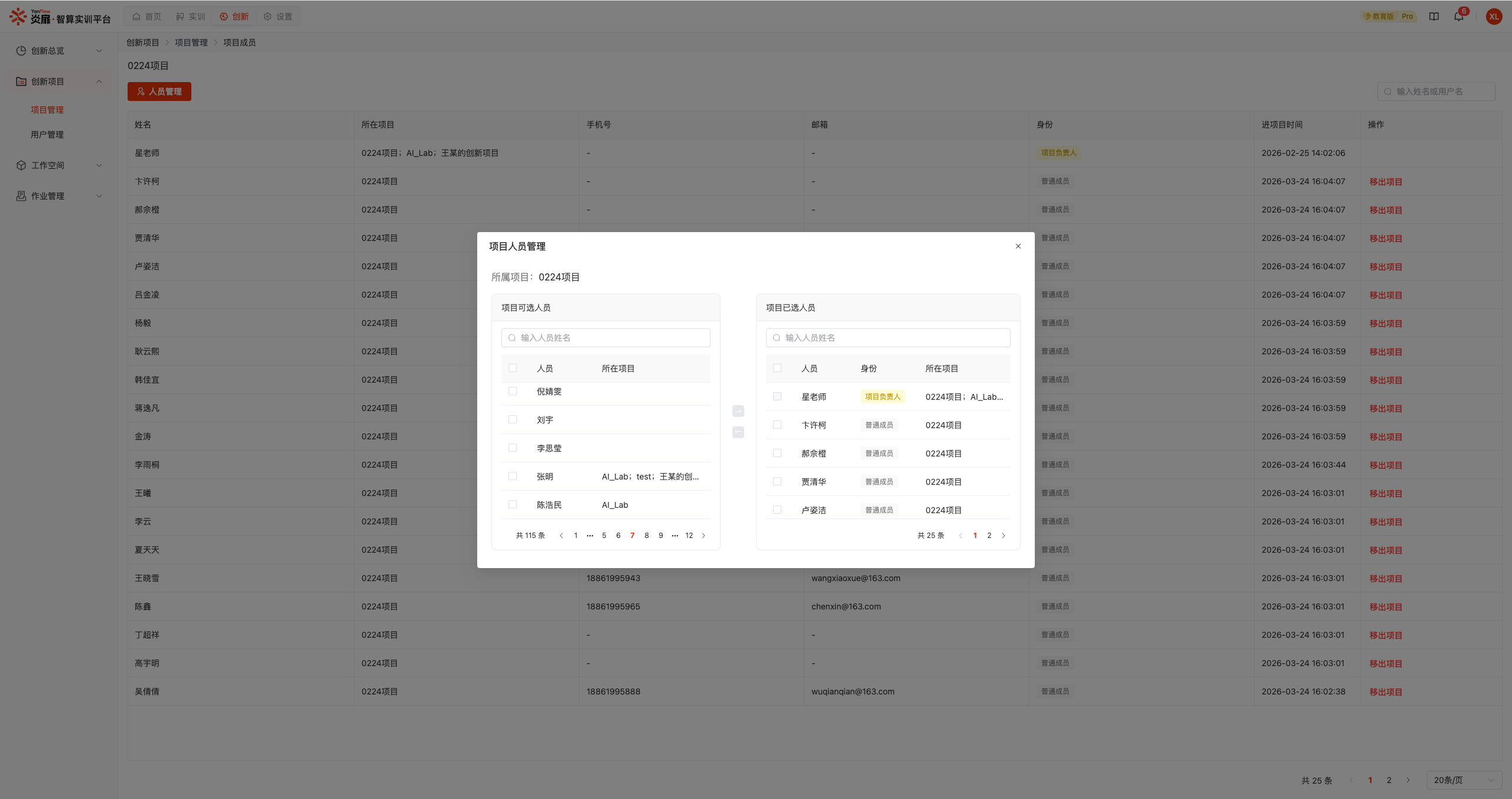
说明:不支持将项目负责人移出项目,其他项目人员被移出后,其在该项目内的所有活动资源将被终止。
用户管理
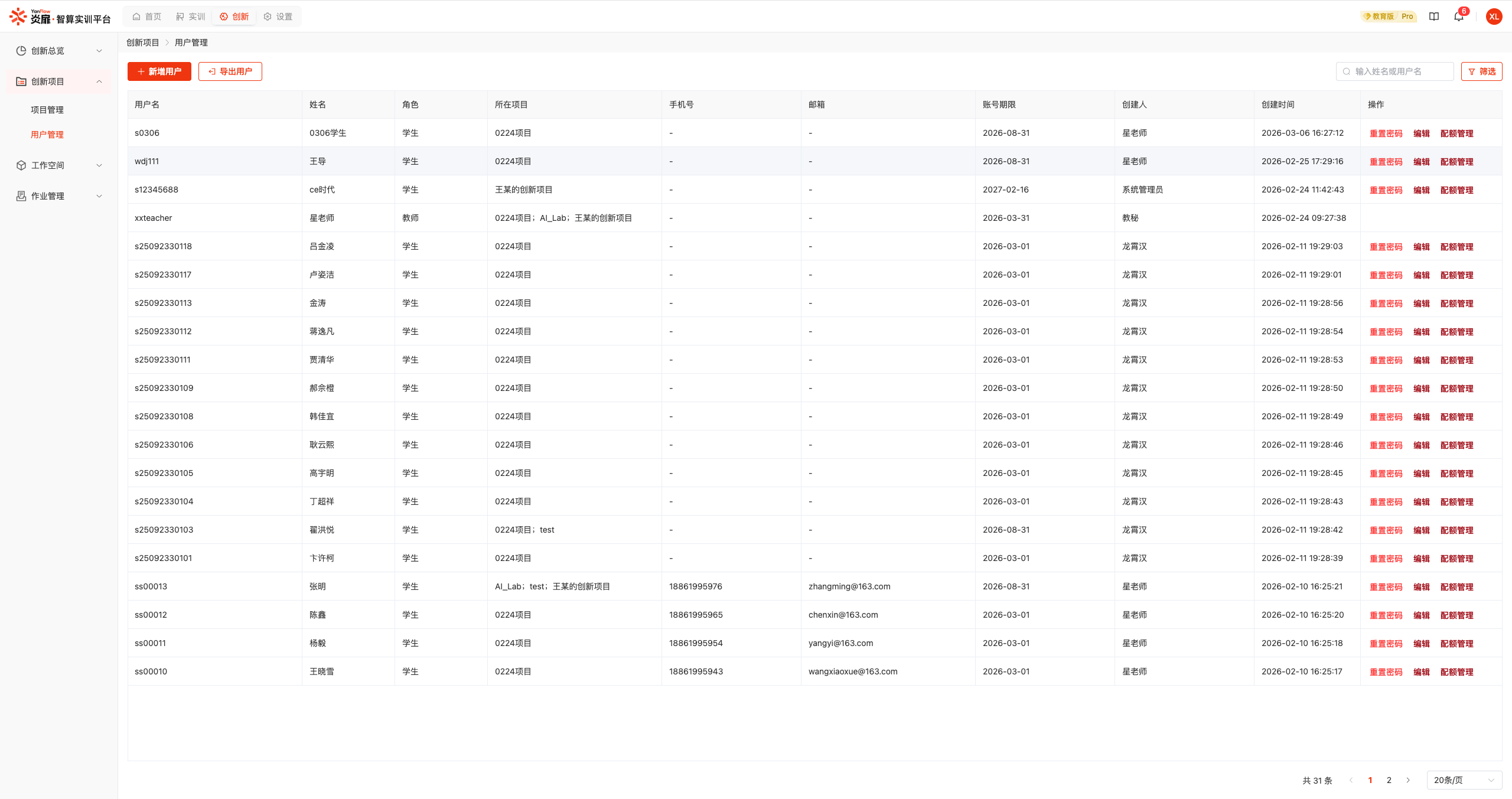
用户列表
展示系统中自己所负责的项目内所有创新成员用户,包括教师和学生,支持通过姓名、用户名进行关键字查询。
新增用户
点击新增用户按钮,显示新增弹窗,设置相关信息,点击确定按钮,通过校验即可创建一个新的创新用户。
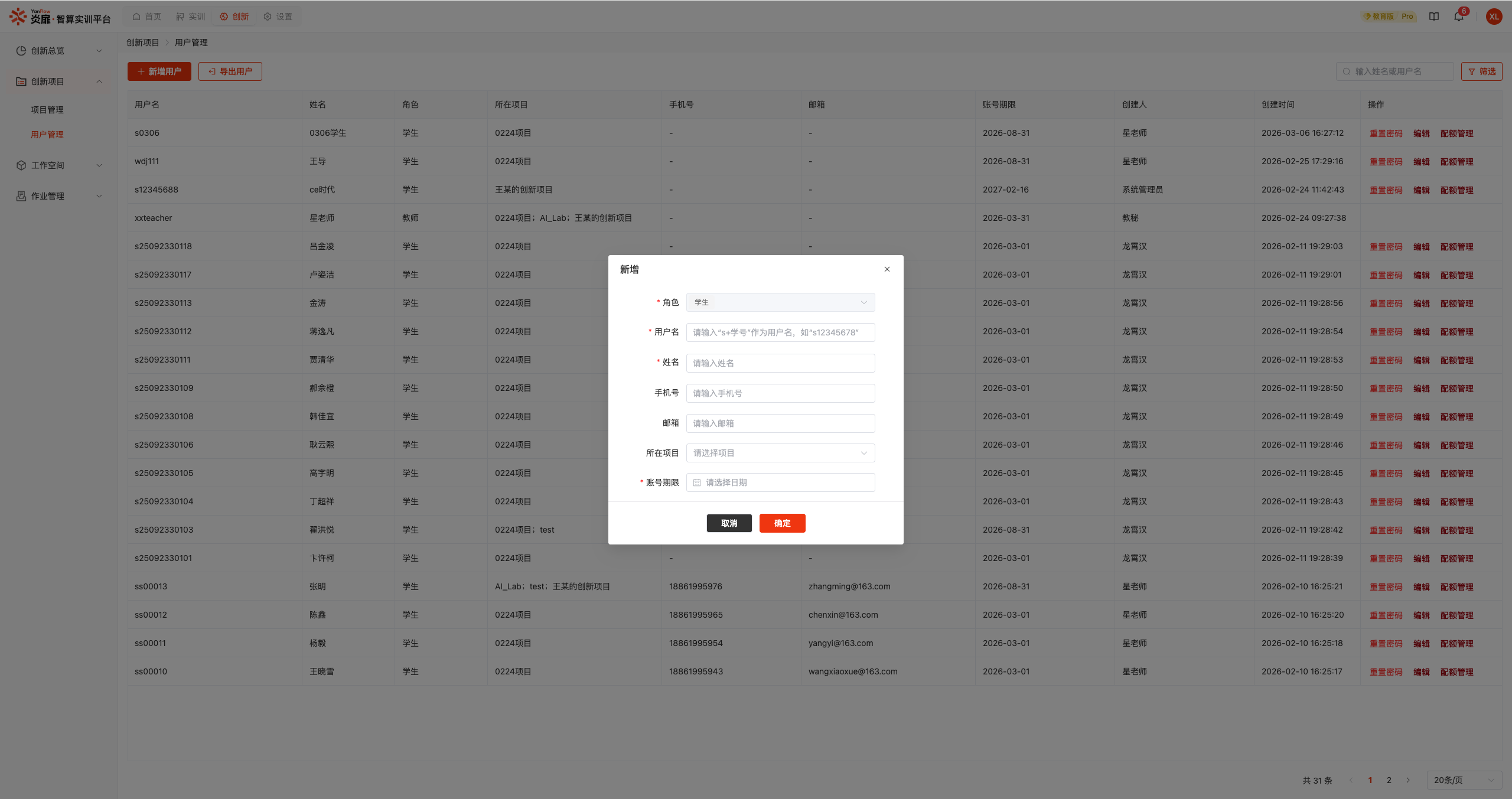
说明:
- 新增的用户为学生类型的创新成员。如需创建教师用户,请联系系统管理员。
- 新增的用户初始密码为该用户的用户名。
编辑用户
选择某个用户,点击编辑按钮,显示编辑弹窗,修改需要变更的信息,点击确定按钮,更新用户信息。
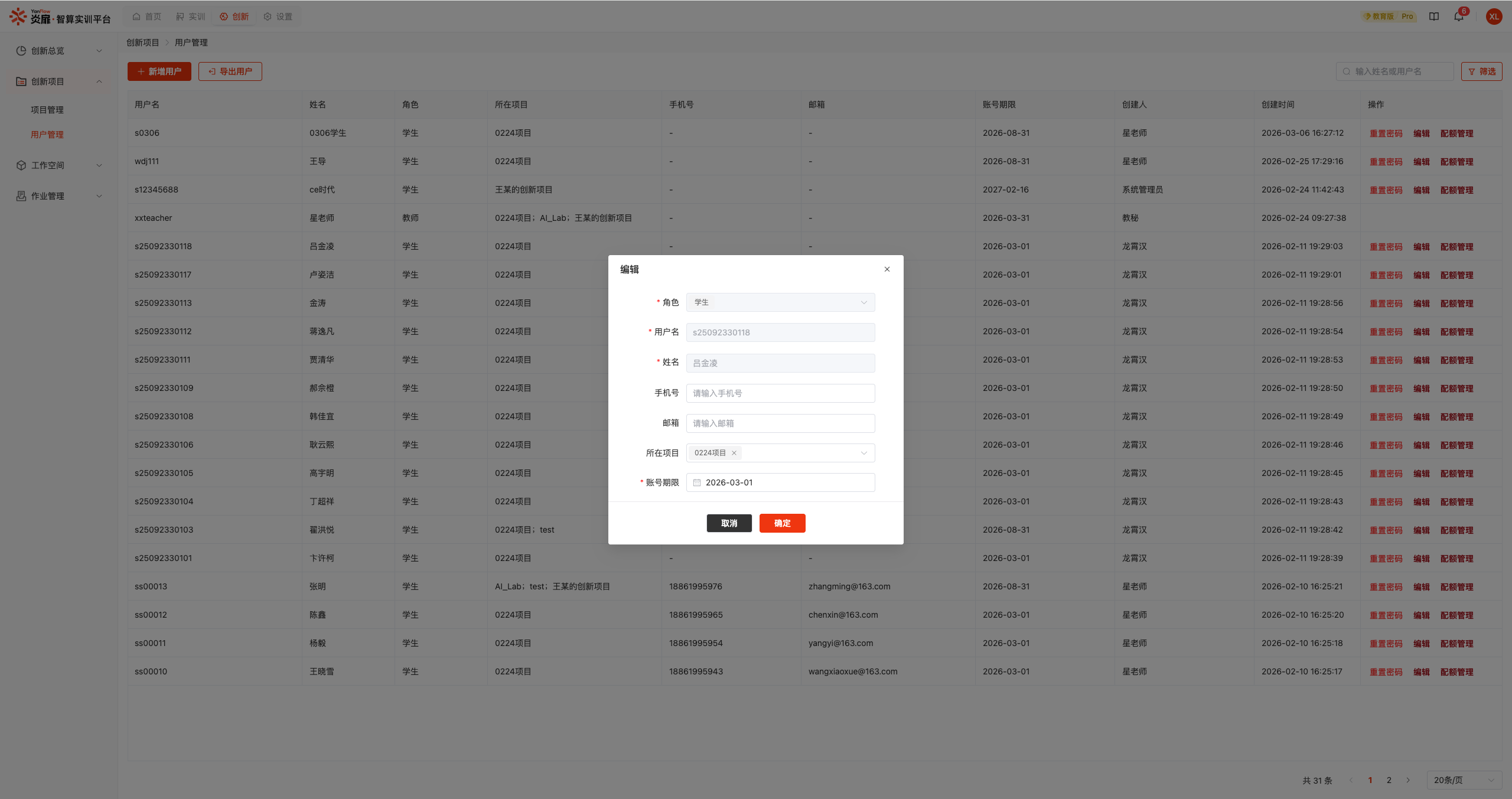
说明:
角色、用户名、姓名不可修改,教师仅支持修改学生用户的信息。如需修改教师用户的信息,请联系系统管理员。
重置密码
选择某个用户,点击重置密码按钮,确定后,完成密码重置。
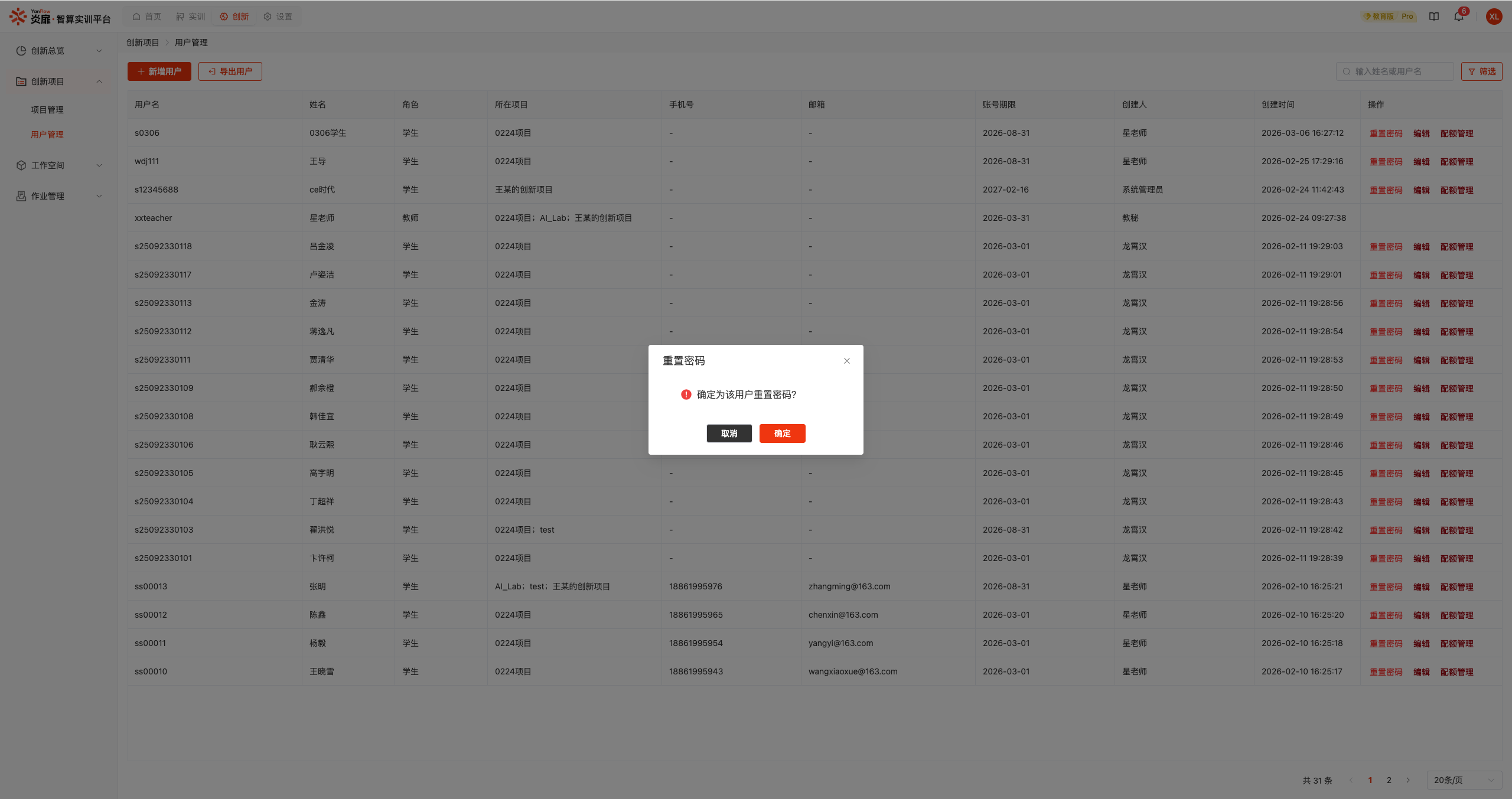
说明:重置后的初始密码为该用户的用户名。
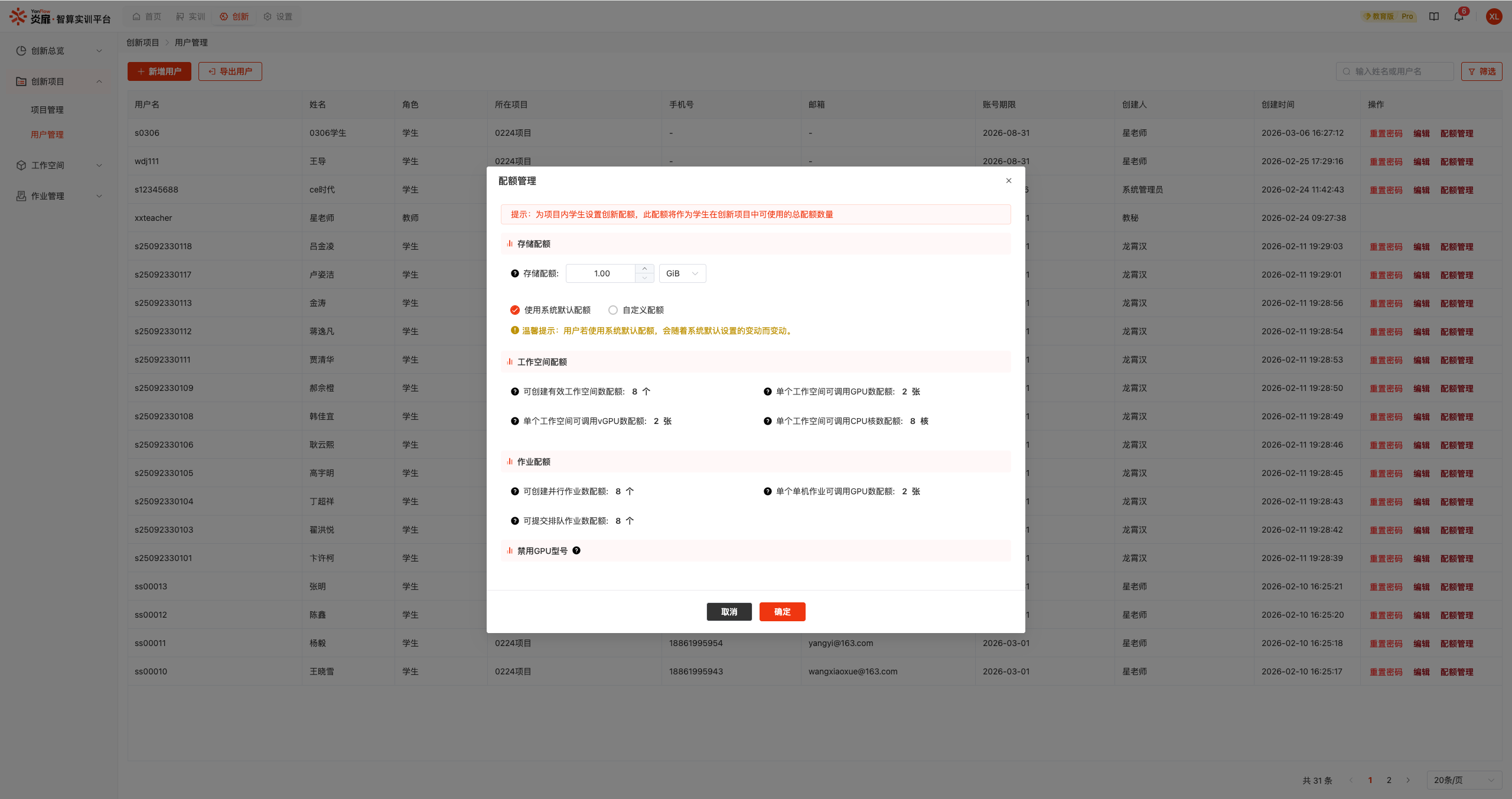
配额管理
选择某个用户,点击配额管理按钮,显示设置弹窗,为该用户设置对应的创新配额。
说明:
- 教师仅支持设置学生用户的配额。如需设置教师用户的配额,请联系系统管理员。
- 存储配额为全局系统额度,由实训和创新共用。
- 其余配额(工作空间、作业、禁用型号)则为用户在创新项目中的专属额度。
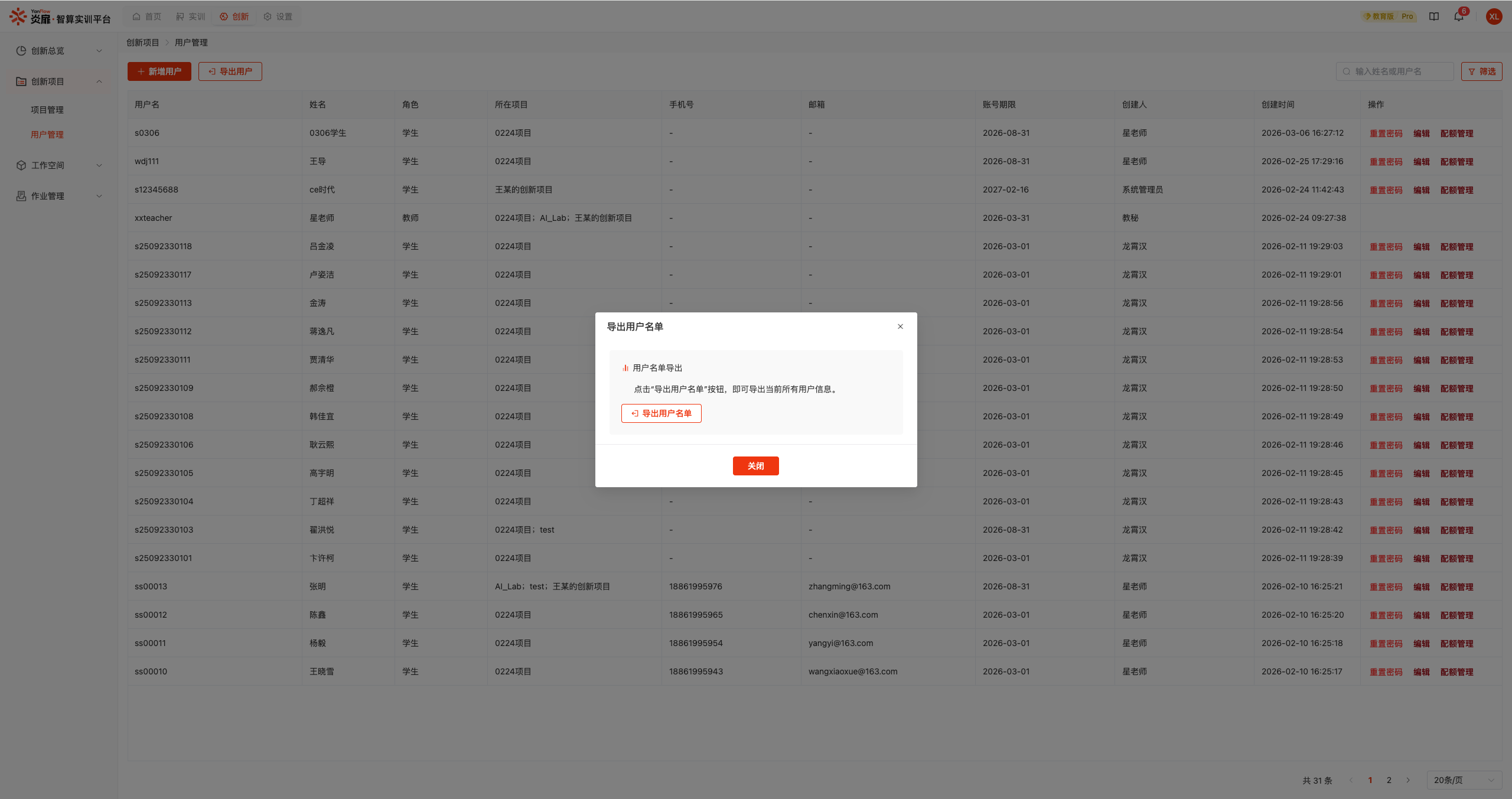
导出用户
点击导出用户按钮,可以将系统中自己所负责项目的创新成员用户导出至本地。
工作空间
工作空间列表
展示在创新栏目创建的工作空间,支持按所属项目、空间类型、空间状态、GPU型号、CPU型号、所在节点、创建人姓名进行筛选查询,同时支持通过工作空间名称进行关键字查询。
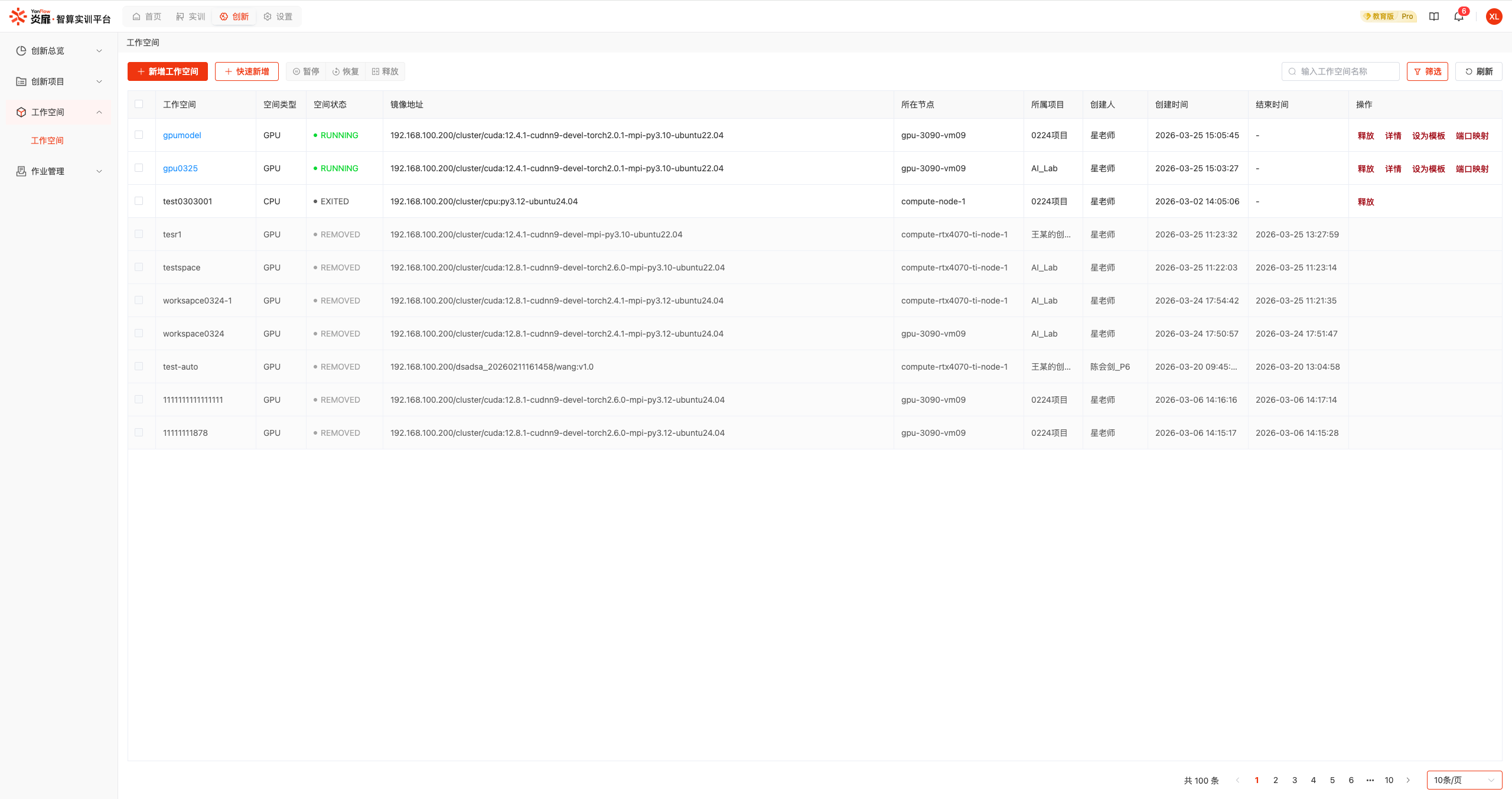
说明:项目负责人可查看自己创建的及所负责项目内的工作空间,普通成员仅可查看自己创建的工作空间。
新增工作空间
点击新增工作空间按钮,打开新增弹窗,根据实际业务需求,配置所属项目、工作空间类型、型号、数量、镜像、端口映射、数据卷、命令、环境等信息,点击确定按钮,通过校验即可创建一个新的工作空间。
参数说明
| 参数 | 描述 | 示例 |
|---|---|---|
| 工作空间类型 | 定义计算资源的环境类型 | CPU ,GPU,vGPU |
| 型号 | 选择所需的硬件型号,受限于系统配额与当前库存 所选的型号需在当前至少 6 小时内无教学排期 | |
| 数量 | 本次工作空间挂载进容器的 GPU 卡数或核心数 | |
| 镜像 | 用户选择的工作空间基础镜像 | |
| 端口映射 | 将容器内部服务端口暴露,以便进行远程连接或网页访问 | |
| Volume | 将平台分布式存储(文件管理)挂载到容器内部,用于持久化数据 | |
| CMD | 容器启动时默认执行的入口程序或脚本 | python, /bin/bash |
| ARGS | 配合 CMD 执行时传入的运行参数 | |
| WORKDIR | 镜像启动后的默认进入路径,系统将在该路径下执行命令 | /mnt/volume/username |
| ENV | 用于在容器运行环境中注入 key-value 形式的自定义配置 | TEMP_LIMIT=80, MODE=test |
| 依赖安装命令 | 用于在容器启动初期补充镜像中缺失的第三方依赖包 | pip install numpy |
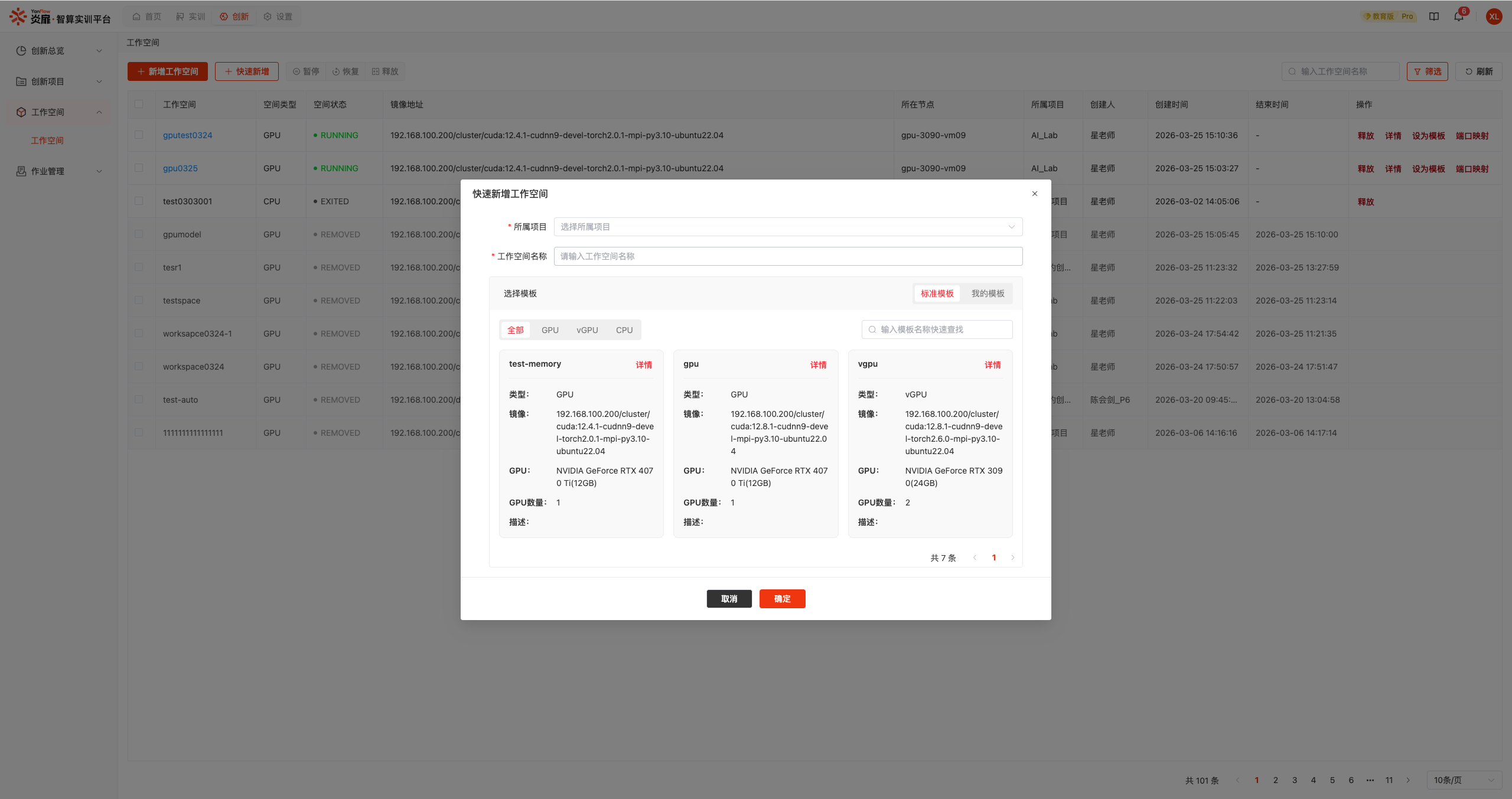
快速新增
点击快速新增按钮,打开快速新增弹窗,选择一个模板,点击确定按钮,通过校验即可快速创建一个与模板一致的新工作空间。
工作空间详情
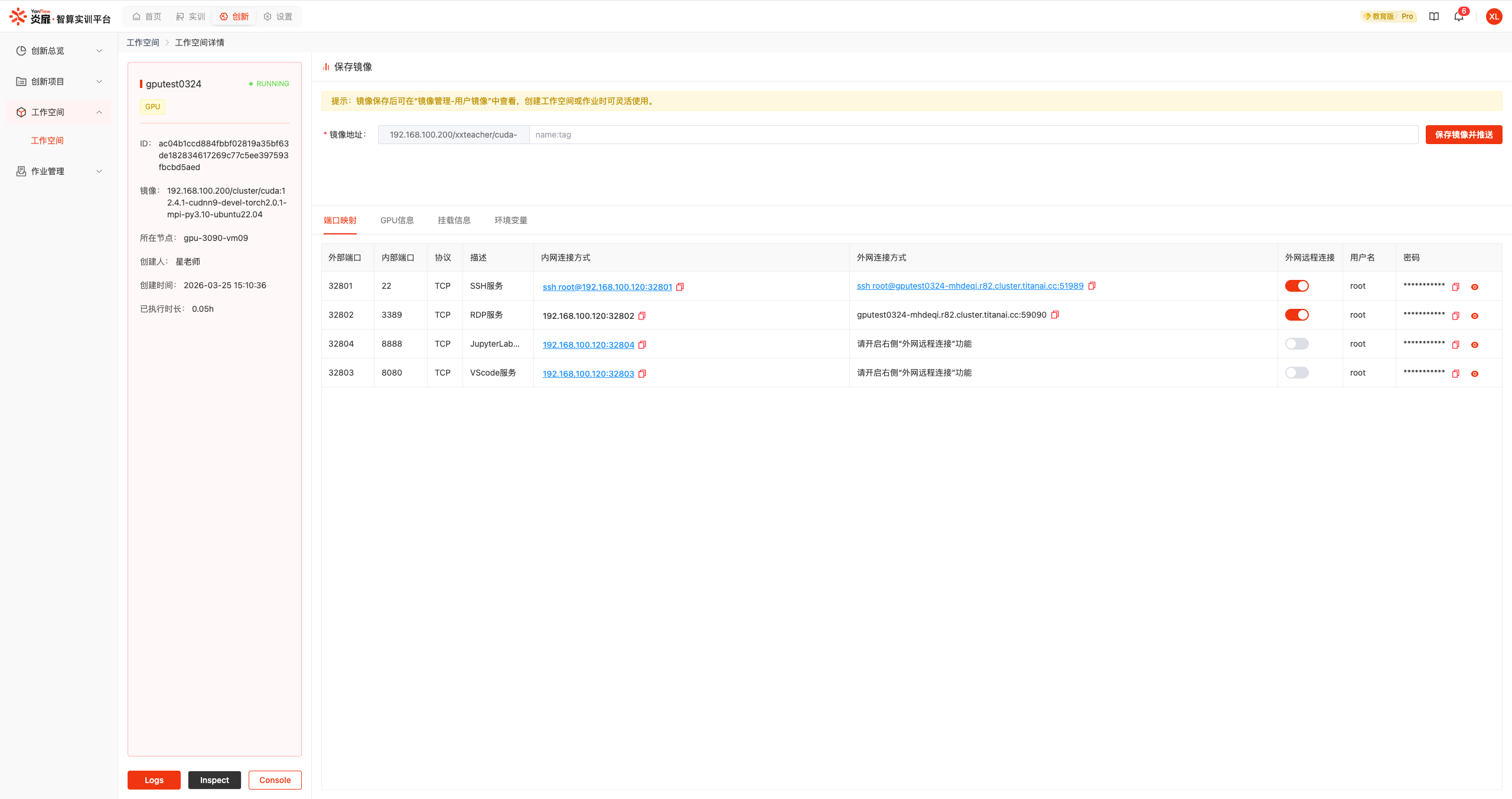
点击详情按钮,打开工作空间详情页,查看工作空间详细信息。同时可以输入镜像地址,点击保存镜像按钮,可将该工作空间的镜像保存并推送为用户个人镜像。成功保存的镜像,请前往用户镜像查看。
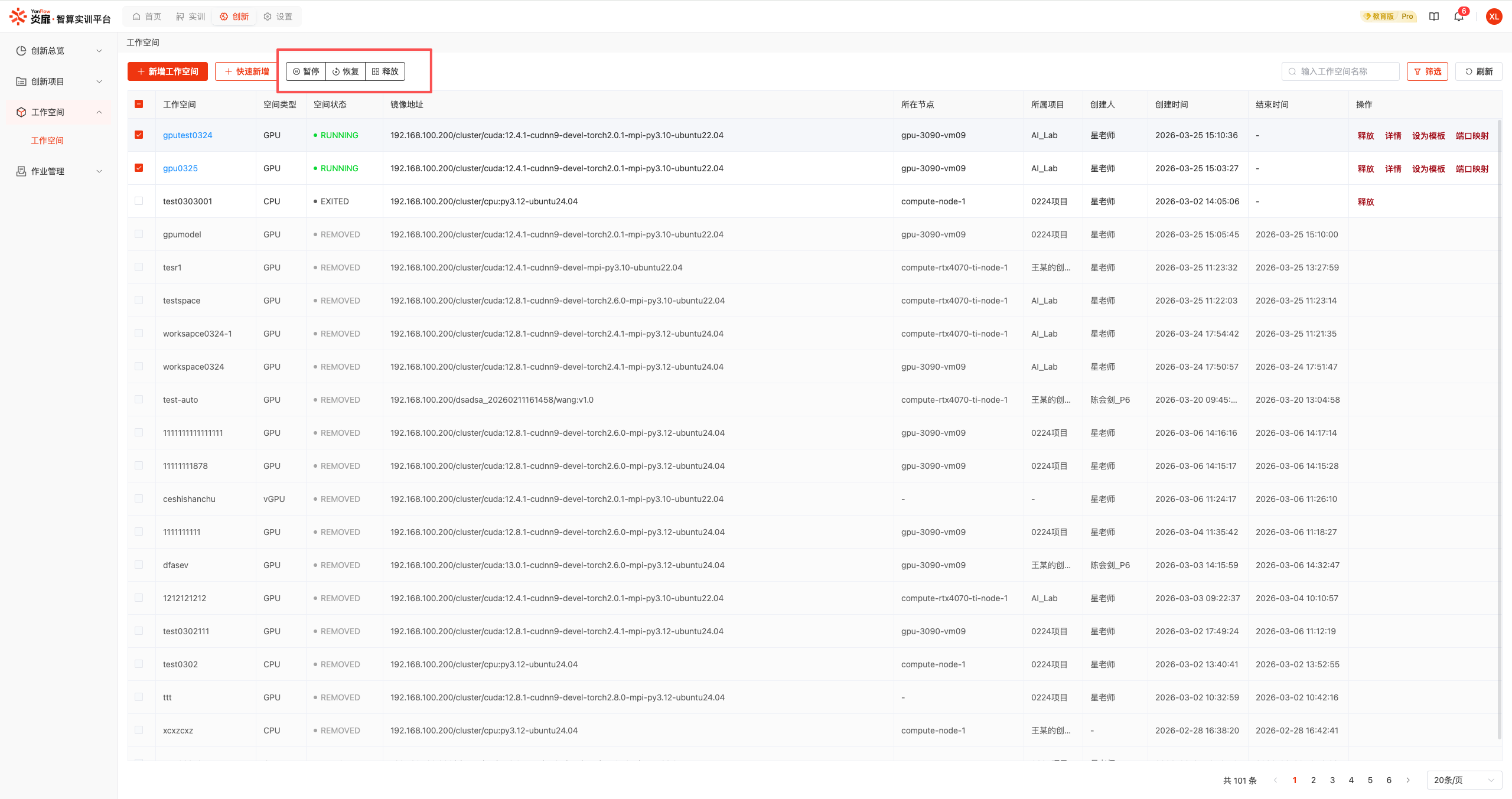
暂停/恢复/释放
选择某个工作空间,点击暂停、恢复、释放按钮,显示提示弹窗,点击确定按钮即可操作完成。
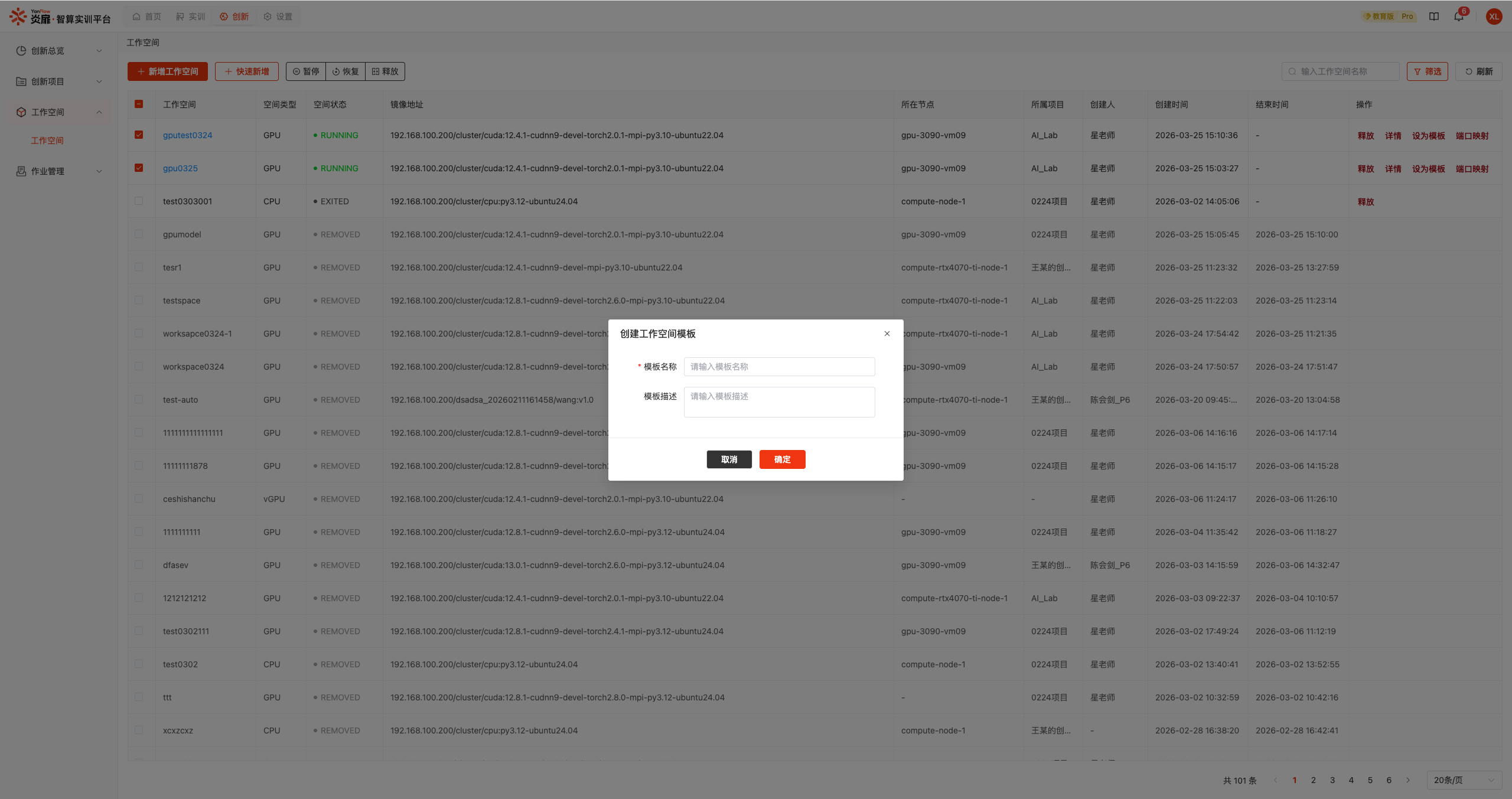
设为模板
选择某个工作空间,点击设为模板按钮,显示提示弹窗,点击确定按钮即可设为模板。仅支持将自己创建的工作空间设为模板。
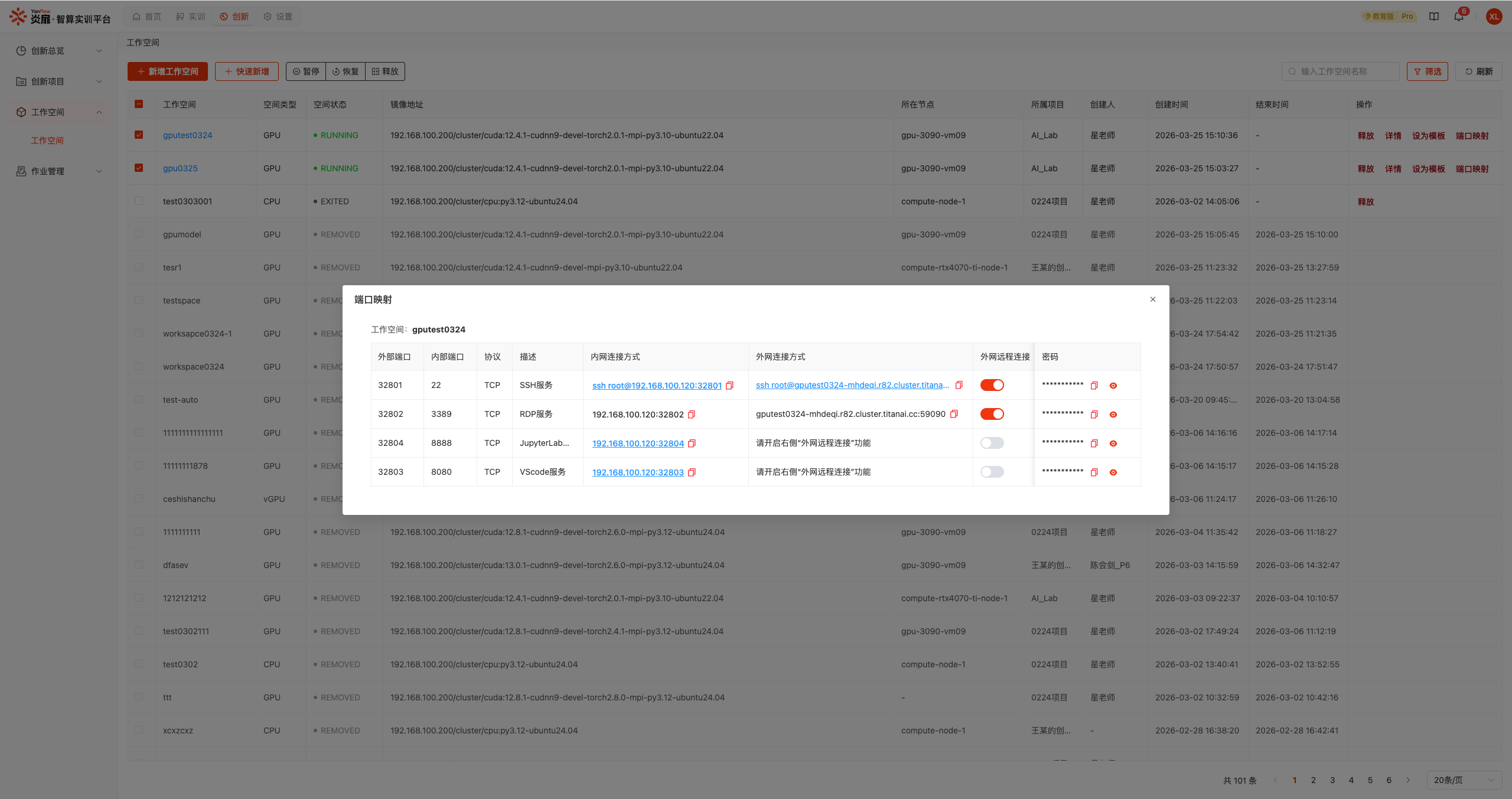
端口映射
选择某个工作空间,点击端口映射按钮,显示提示弹窗,可以查看该工作空间的端口映射信息,支持多种连接方式访问容器内部,同时可以开启外网远程连接。
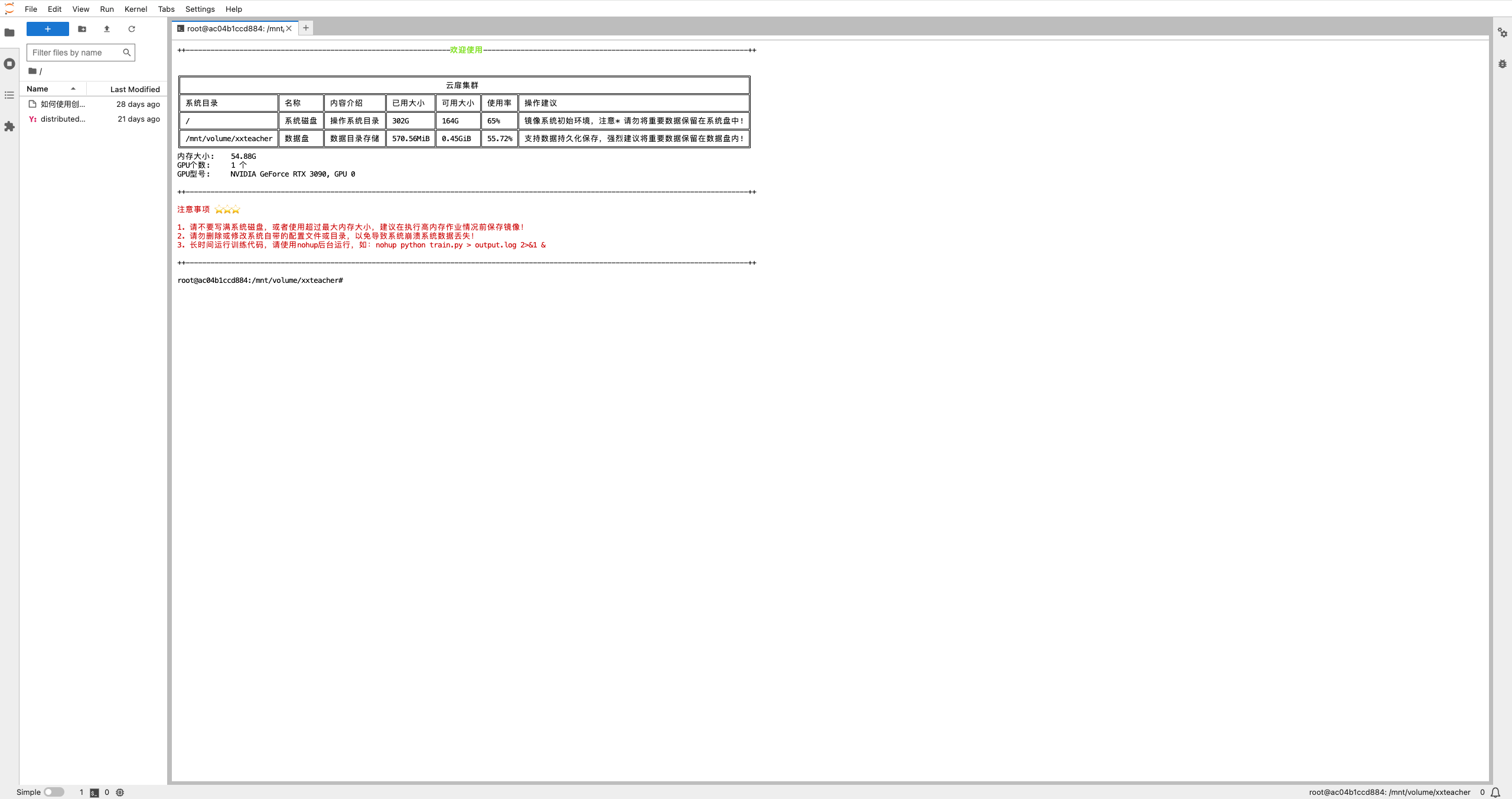
作业管理
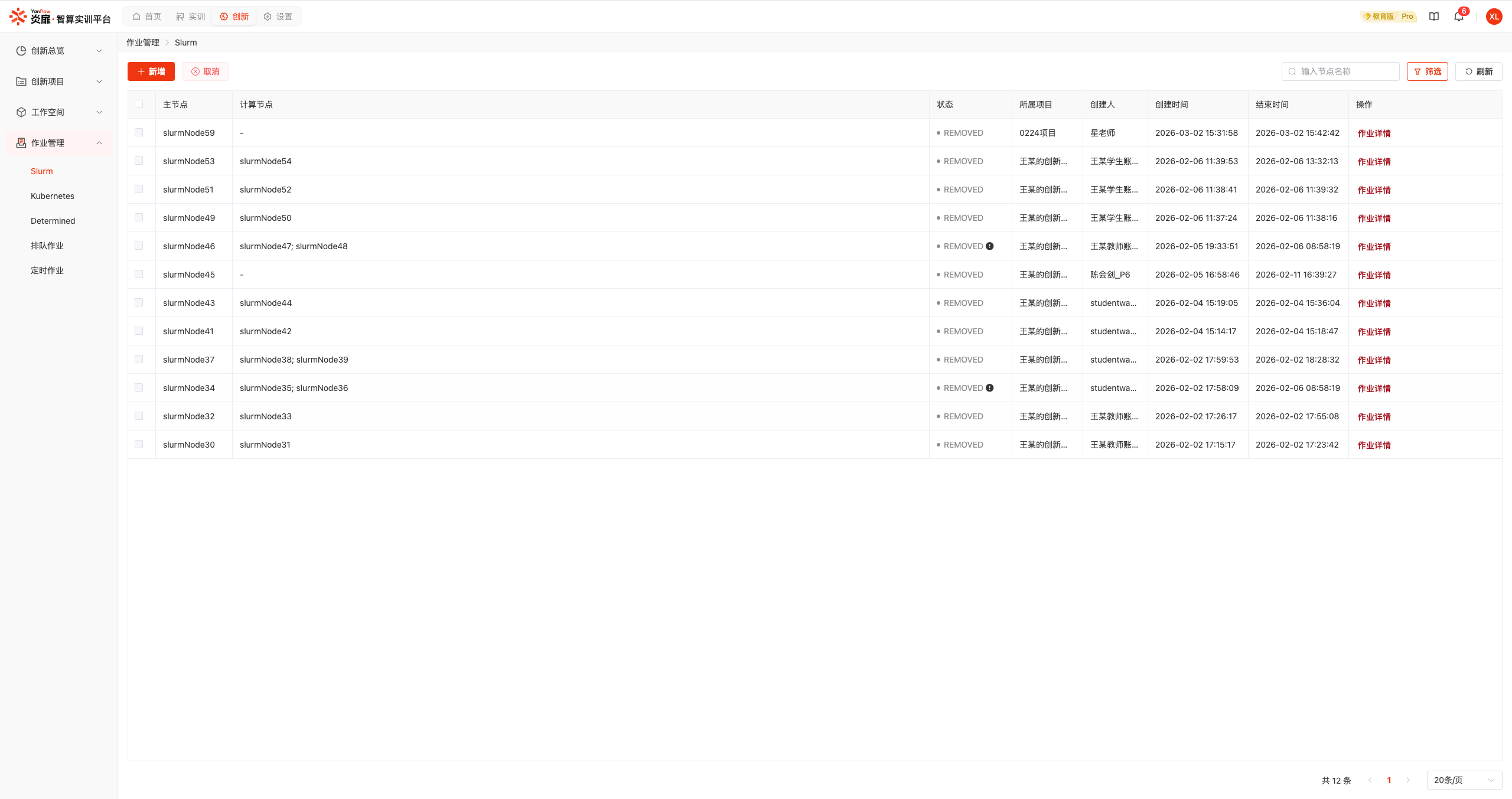
Slurm
展示系统中创建的Slurm作业,支持按所属项目、类型、状态、创建人姓名、创建时间进行筛选查询,同时支持通过节点名称进行关键字查询。
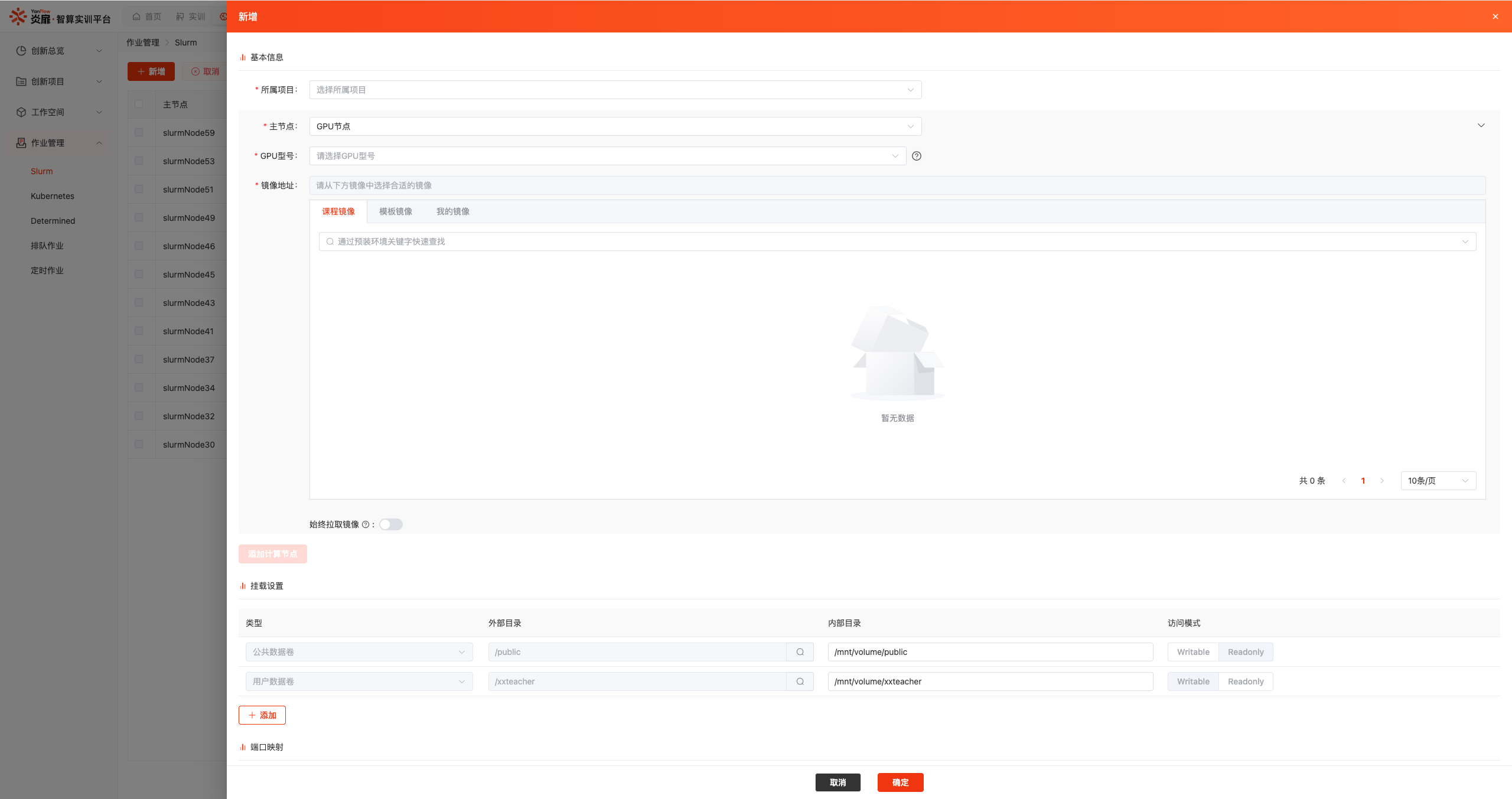
新增Slurm作业:点击新增按钮,打开新增弹窗,根据实际业务需求,配置所属项目,选择主节点(必须)和计算节点(根据需求自由添加),选择合适的镜像,设置挂载,点击确定按钮,通过校验即可创建一个新的Slurm作业。
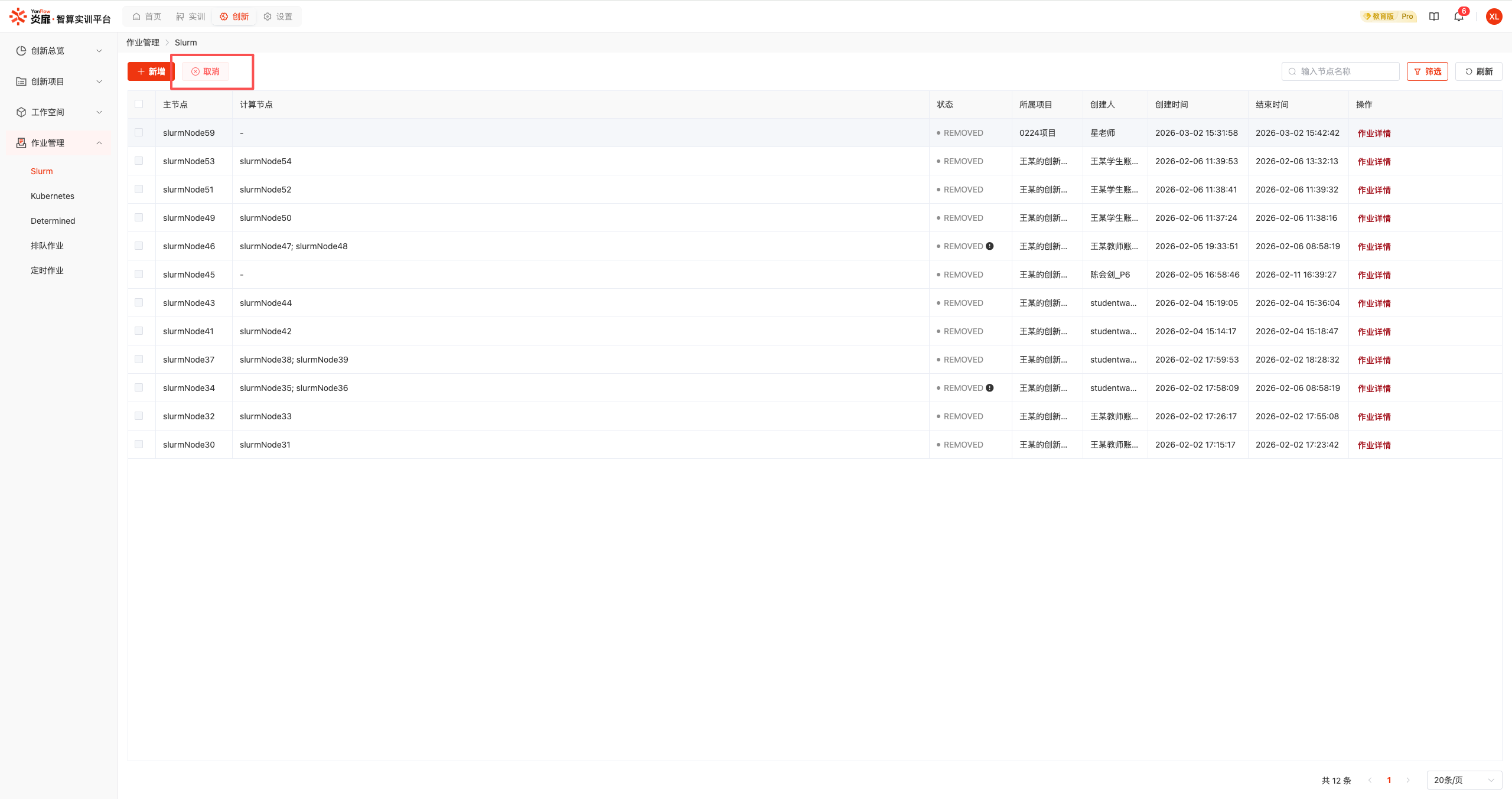
取消:选择某个Slurm作业,点击取消按钮,可以终止作业并释放资源。支持查看console和端口信息。点击保存镜像按钮,选择需要保存镜像的节点,输入镜像地址,可以保存并推送镜像。
说明:Slurm作业的镜像,tag必须以slurm为开头。
作业详情:选择某个Slurm作业,点击作业详情按钮,可以查看容器内所有Slurm作业,勾选某个或多个作业,点击取消,即可取消作业,状态变更为CANCELED。
Kubernetes
展示系统中创建的Kubernetes作业,支持按所属项目、创建人姓名、创建时间进行筛选查询,同时支持通过作业名称进行关键字查询。
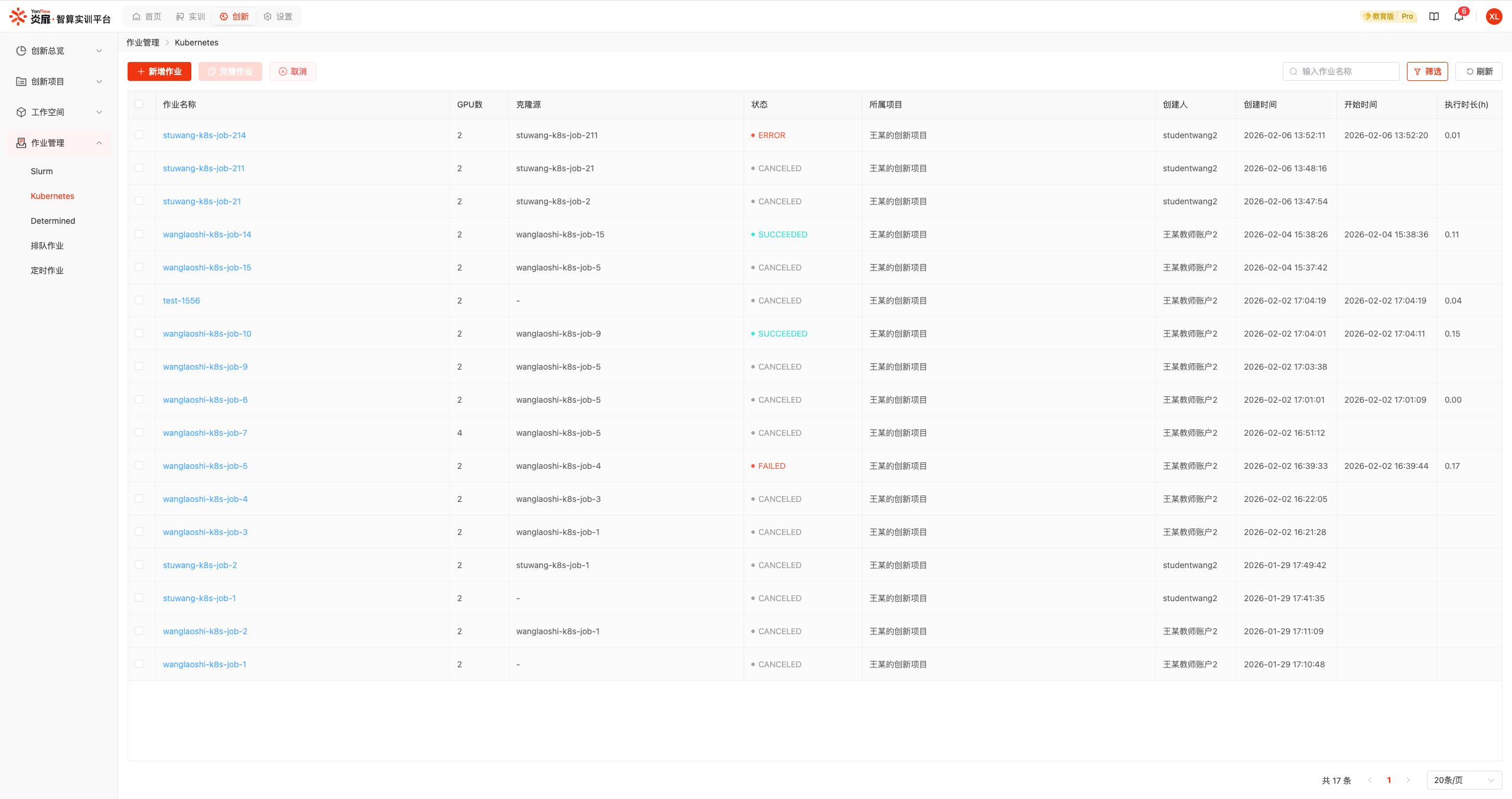
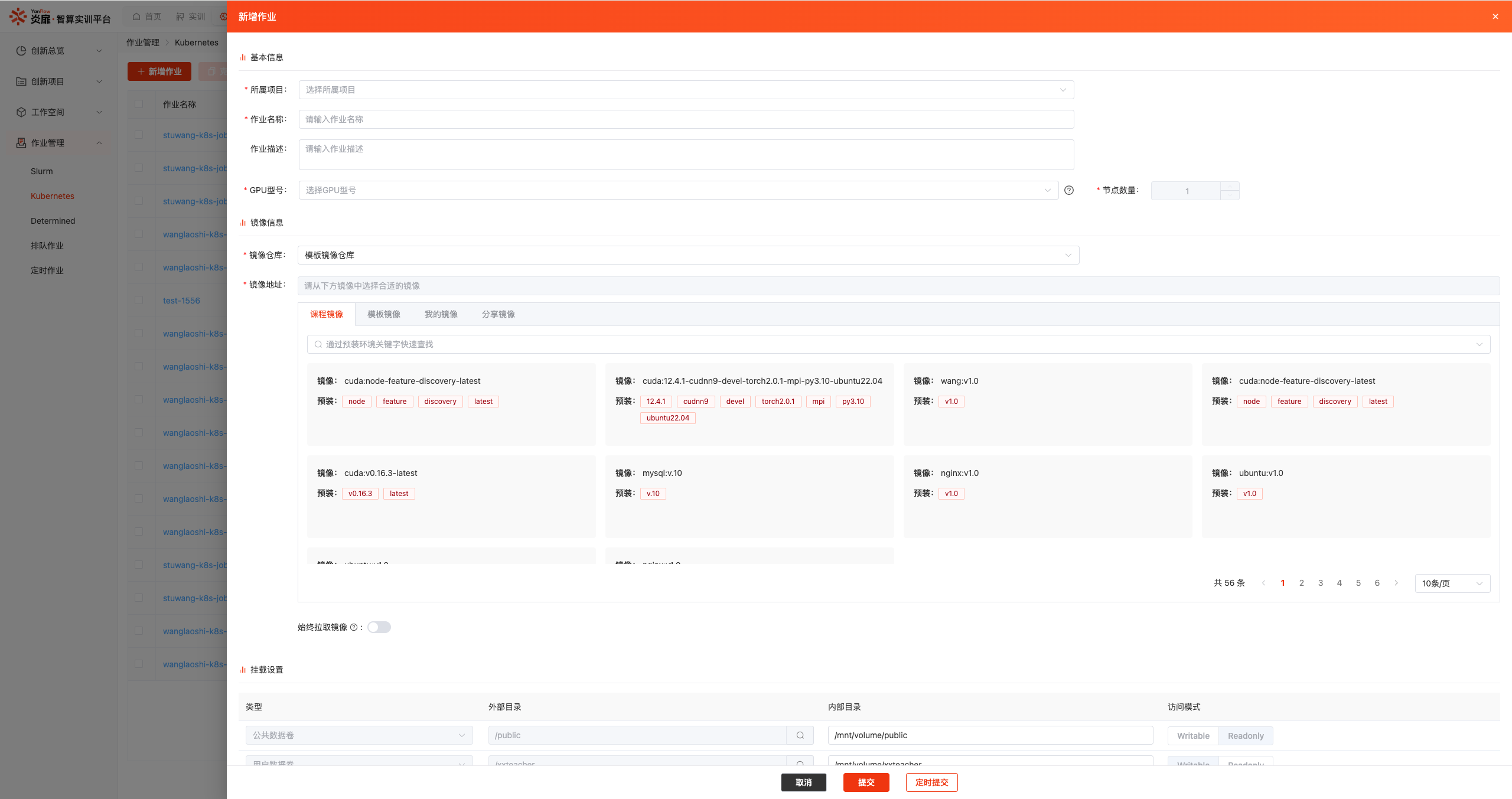
新增Kubernetes:点击新增作业按钮,打开新增弹窗,根据实际业务需求,配置所属项目,资源、镜像、挂载,选择可执行的训练代码路径(请选择到代码工程的目录),通过安装命令补充环境依赖,点击提交按钮,通过校验即可创建一个新的Kubernetes作业。
作业详情:选择某个作业,点击作业名称,可查看作业详细信息,包括日志和Console。
克隆/取消作业:选择某个作业,点击取消、克隆作业按钮,可以取消或克隆一个作业。
| 参数 | 描述 | |
|---|---|---|
| GPU型号 | 选择所需的硬件型号,受限于系统配额与当前库存 所选的型号需在当前至少 6 小时内无教学排期 | |
| 数量 | 需要调度的节点台数 | |
| 镜像 | 选择合适的镜像,确保其中已安装 PyTorch 及相关环境和通信库 | |
| 挂载 | 将平台分布式存储(文件管理)挂载到容器内部,用于持久化数据 | |
| 代码路径 | 选择可执行的训练代码路径,路径应指向可执行文件所在的文件夹 | |
| 依赖安装命令 | 如果镜像中缺少依赖,通过“依赖环境安装命令”进行补充 |
说明:
Determined
单机作业
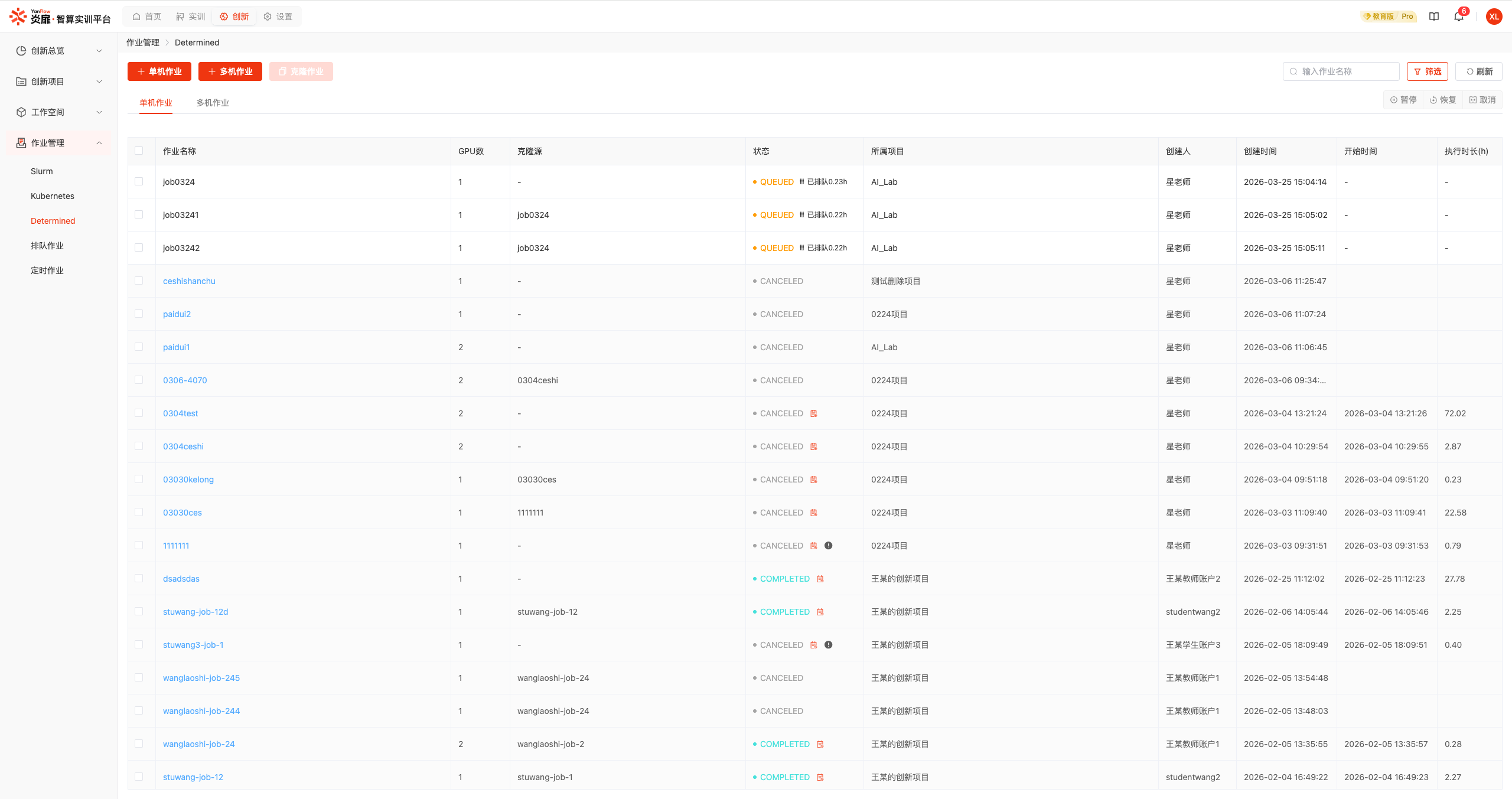
展示系统中创建的单机作业,支持按所属项目、创建人姓名、创建时间进行筛选查询,同时支持通过作业名称进行关键字查询。
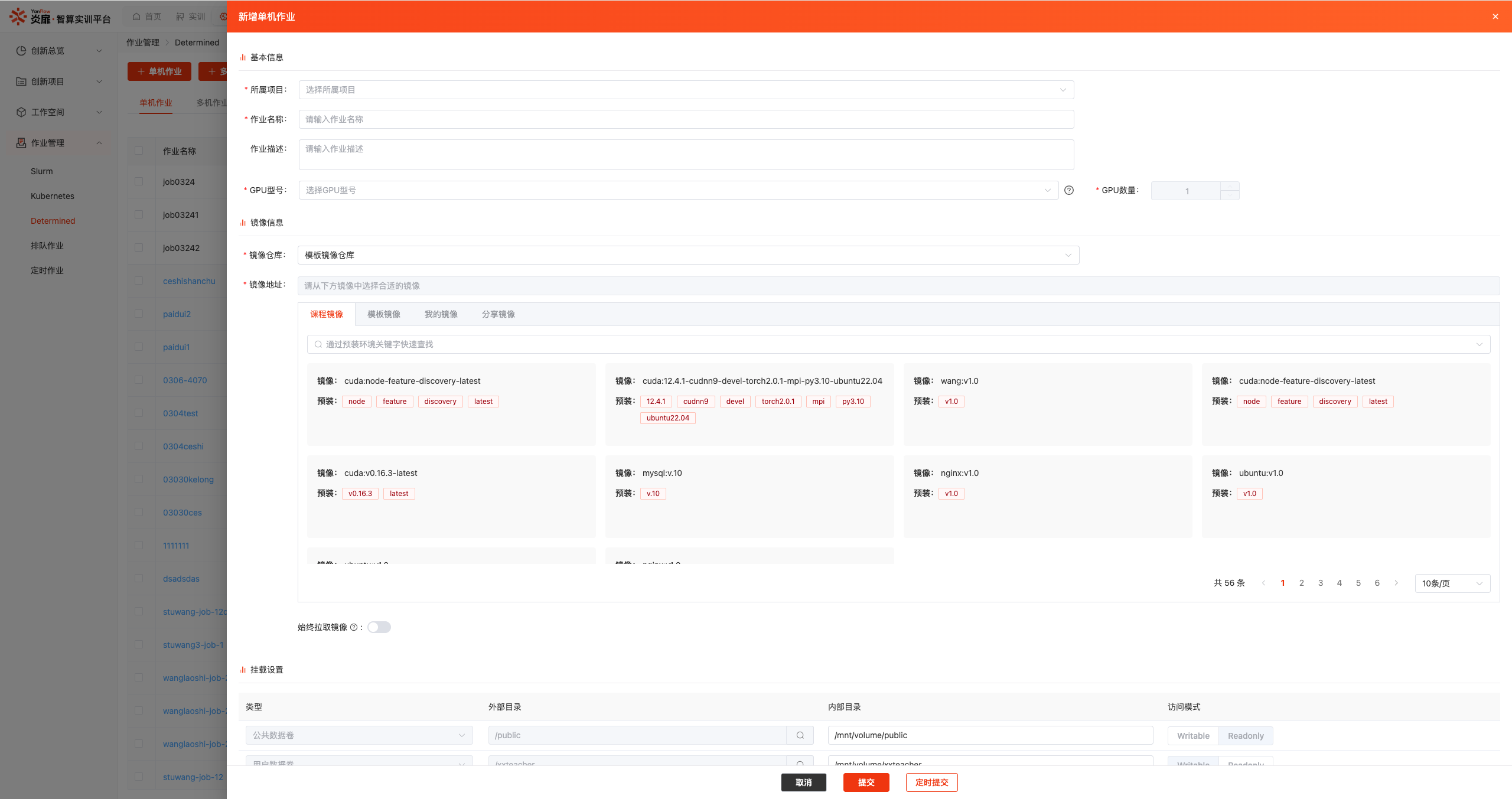
新增单机作业:点击+单机作业按钮,打开新增弹窗,根据实际业务需求,配置所属项目、型号、数量、镜像、挂载、运行设置等信息,点击提交按钮,通过校验即可创建一个新的单机作业。
作业详情:选择某个作业,点击作业名称,可查看作业详细信息。
暂停/恢复/取消:选择某个作业,点击暂停,恢复,取消按钮,显示提示弹窗,点击确定按钮即可操作完成。
| 参数 | 描述 | 示例 |
|---|---|---|
| GPU型号 | 选择所需的硬件型号,受限于系统配额与当前库存 所选的型号需在当前至少 6 小时内无教学排期 | |
| GPU数量 | 本次作业挂载进容器的 GPU 卡数 | |
| 镜像 | 用户选择的单机作业基础镜像 | |
| 挂载 | 将平台分布式存储(文件管理)挂载到容器内部,用于持久化数据 | |
| Entrypoint | 用户所需执行的 Shell 命令 | python xxx.py, mkdir xxx |
| 训练代码路径 | 用户上传代码工程的绝对路径,系统将在此路径下执行 Entrypoint 命令 | |
| 依赖安装命令 | 用于补充镜像中缺失的依赖 | pip install xxx, apt-get install xxx |
多机作业
展示系统中创建的多机作业,支持按所属项目、创建人姓名、创建时间进行筛选查询,同时支持通过作业名称进行关键字查询。
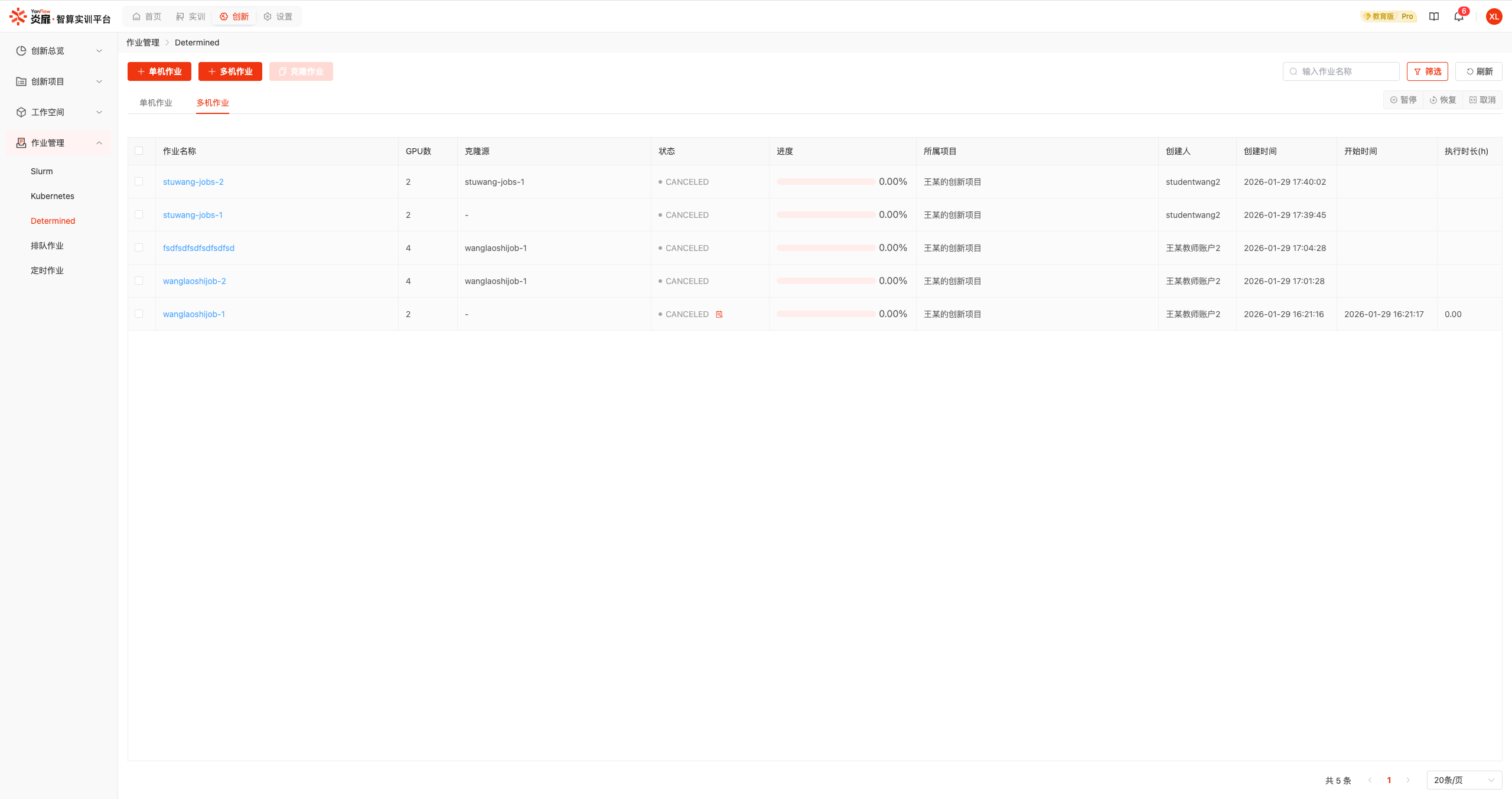
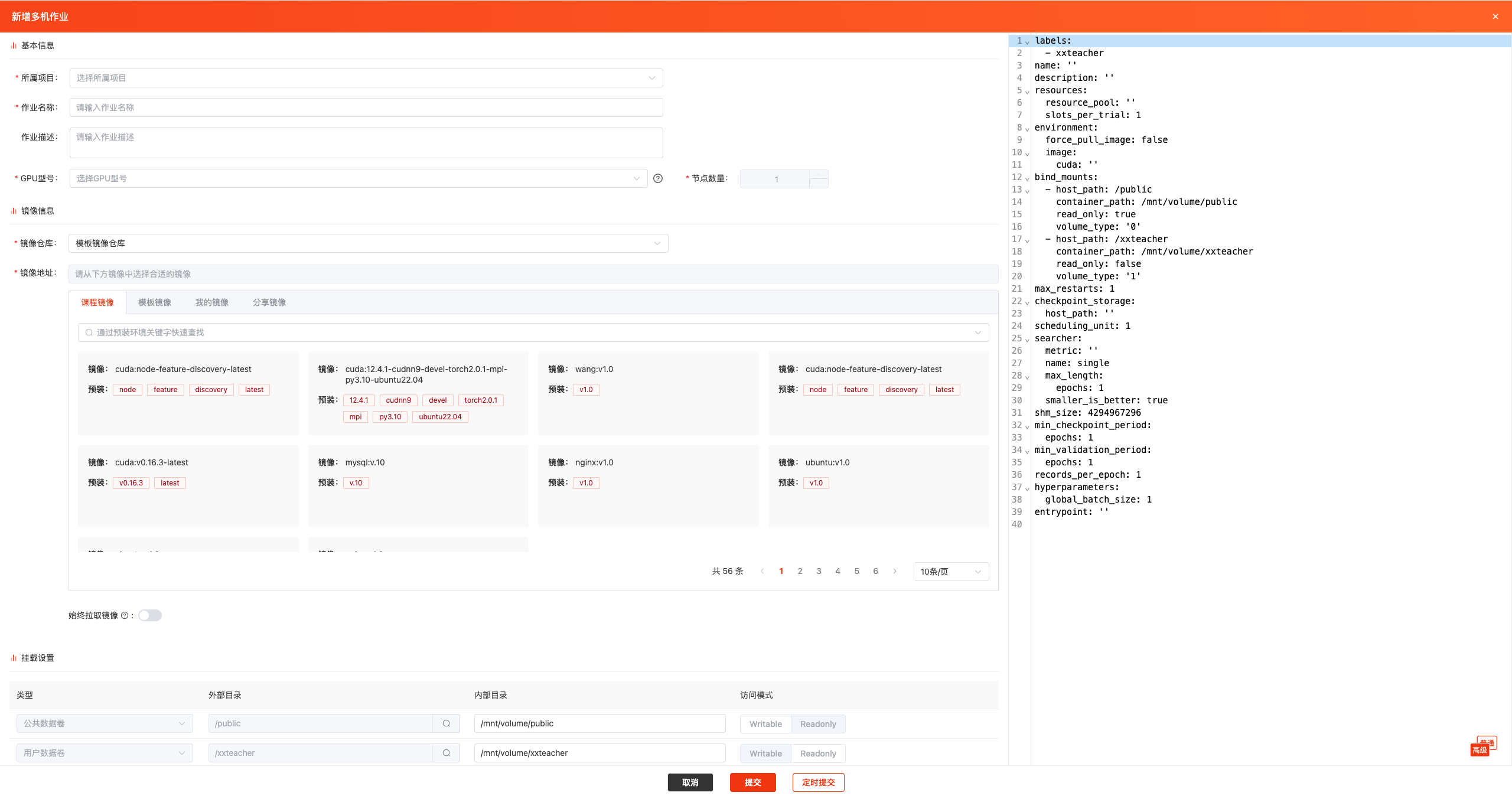
新增多机作业:点击+多机作业按钮,打开新增弹窗,根据实际业务需求,配置所属项目、型号、数量、镜像、挂载、运行设置等信息,点击提交按钮,通过校验即可创建一个新的多机作业。
作业详情:选择某个作业,点击作业名称,可查看作业详细信息。
暂停/恢复/取消:选择某个作业,点击暂停,恢复,取消按钮,显示提示弹窗,点击确定按钮即可操作完成。
说明:
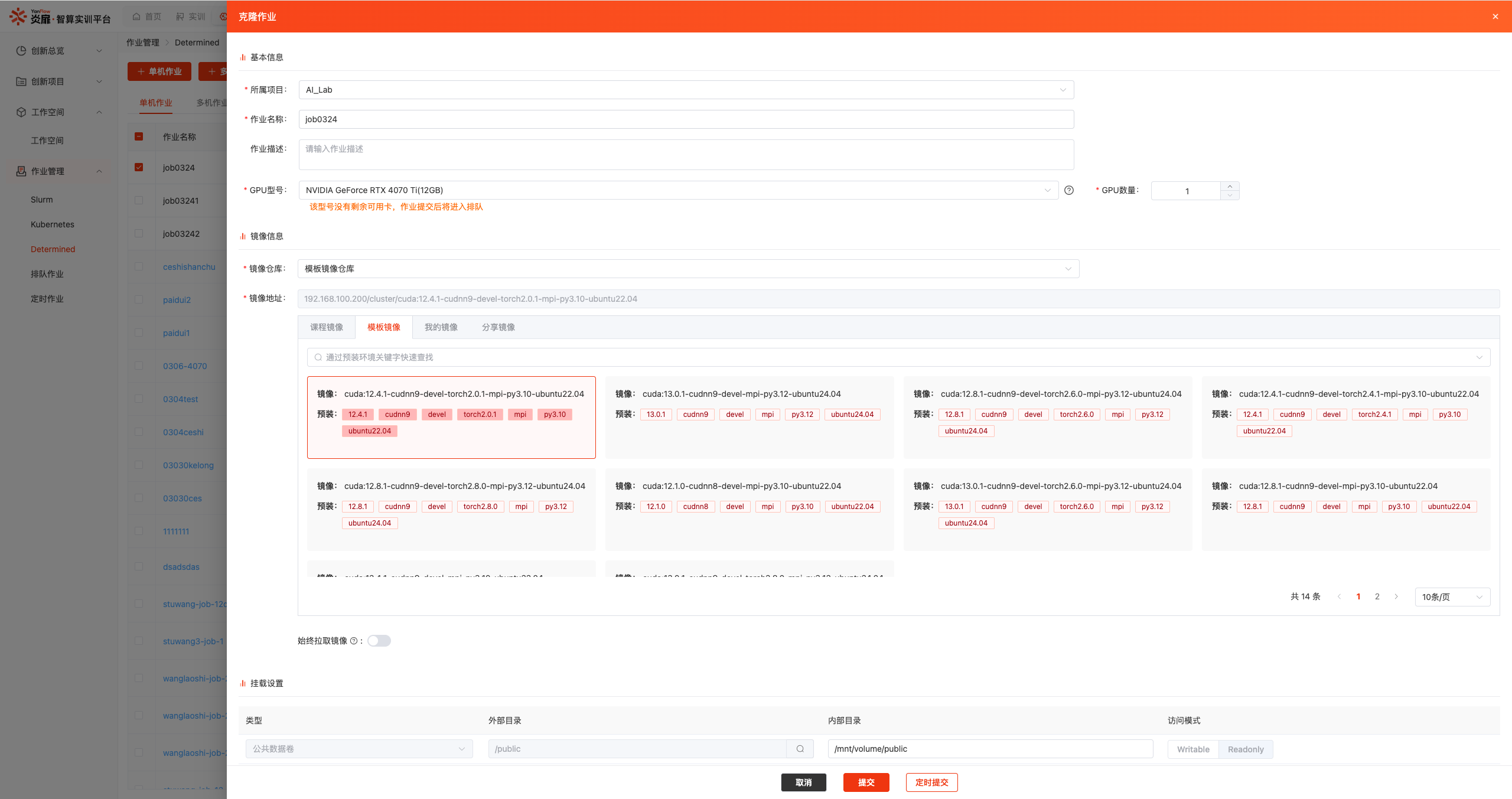
克隆作业
选择某个作业,点击克隆作业按钮,可以根据所选作业,快速克隆一个相同的作业。
排队作业
展示系统中自己创建或所负责项目的排队作业,待有满足条件的资源时,排队中的作业将自动运行。支持按所属项目、创建人姓名进行筛选查询,同时支持通过作业名称进行关键字查询。
如有不需要排队,点击取消按钮,即可取消排队任务。项目负责人可以根据业务,拖拽调整排队顺序。
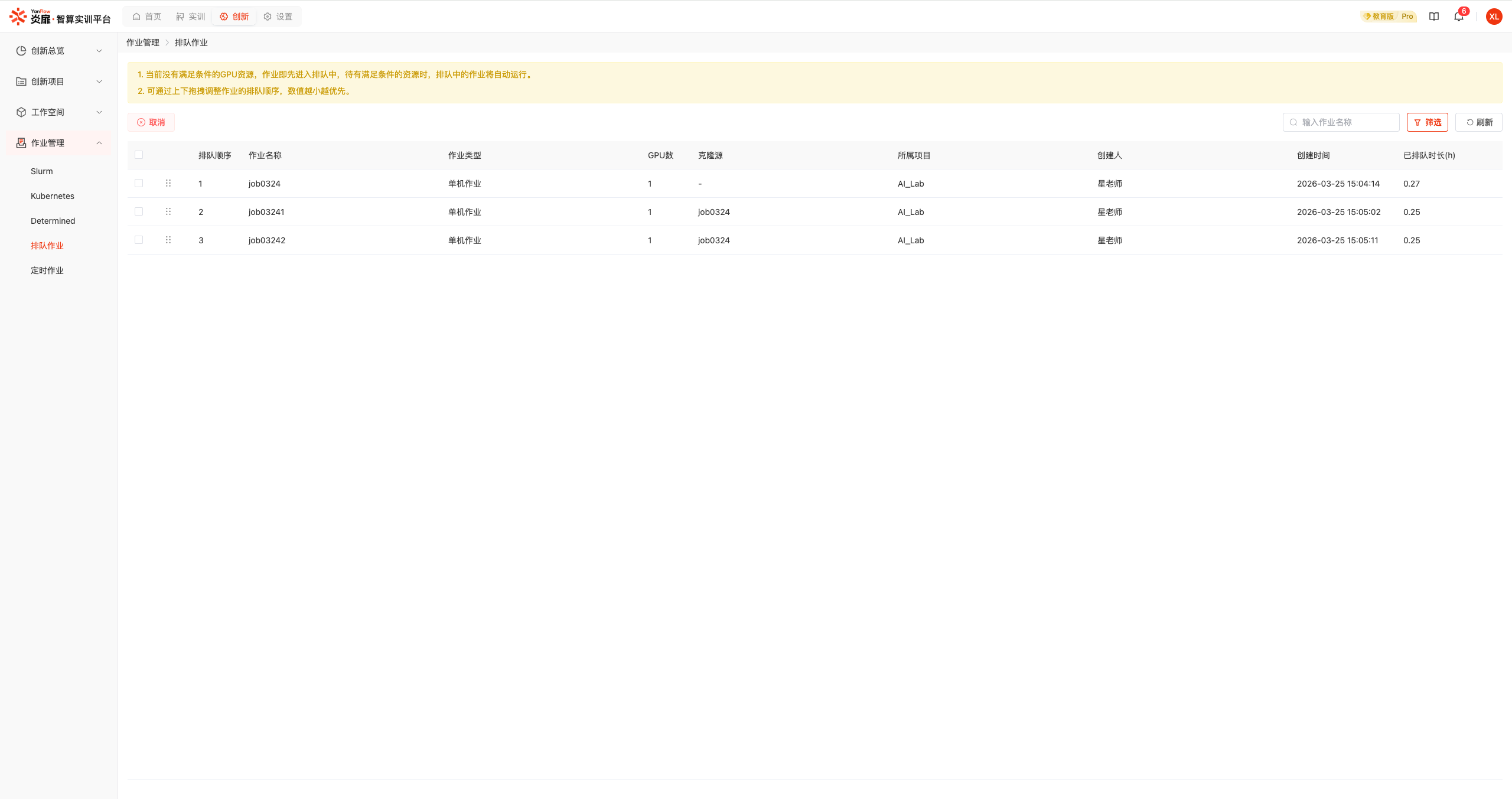
为确保教学实训任务,系统执行以下调度策略:
- 未来 N 小时内,若有教学班申请同类资源,排队作业将不予分配,继续保持排队状态,直至教学资源释放。
- 参数 N 的取值由系统管理员动态调整,具体期限值请前往 实训配置 查看。
定时作业
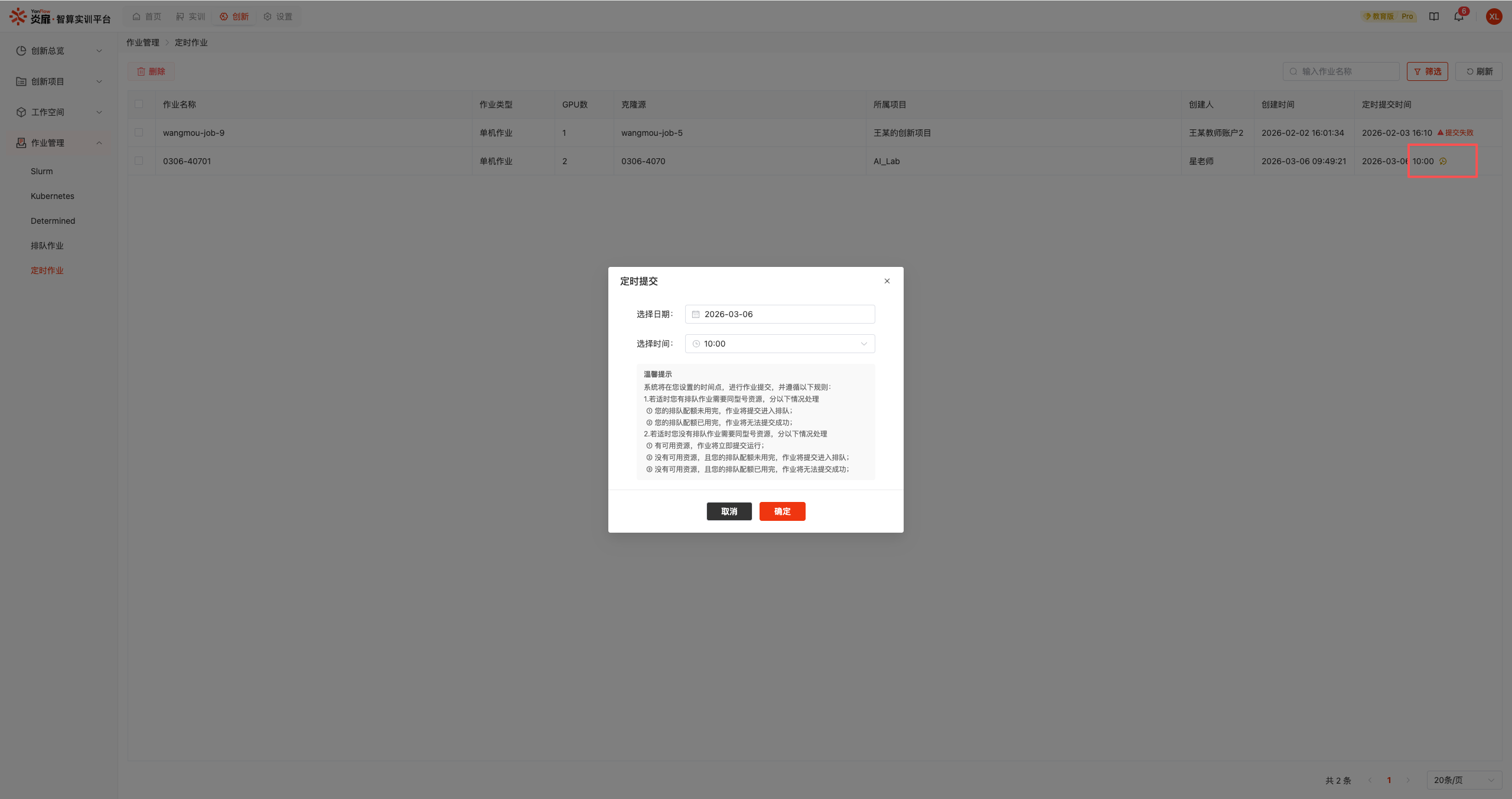
展示系统中自己提交或所负责项目的定时作业。支持按所属项目、创建人姓名进行筛选查询,同时支持通过作业名称进行关键字查询。
点击修改定时按钮,可以修改定时提交的时间,若提交失败,鼠标悬浮失败按钮,即可查看提交失败的原因。
设置
节点管理
节点列表
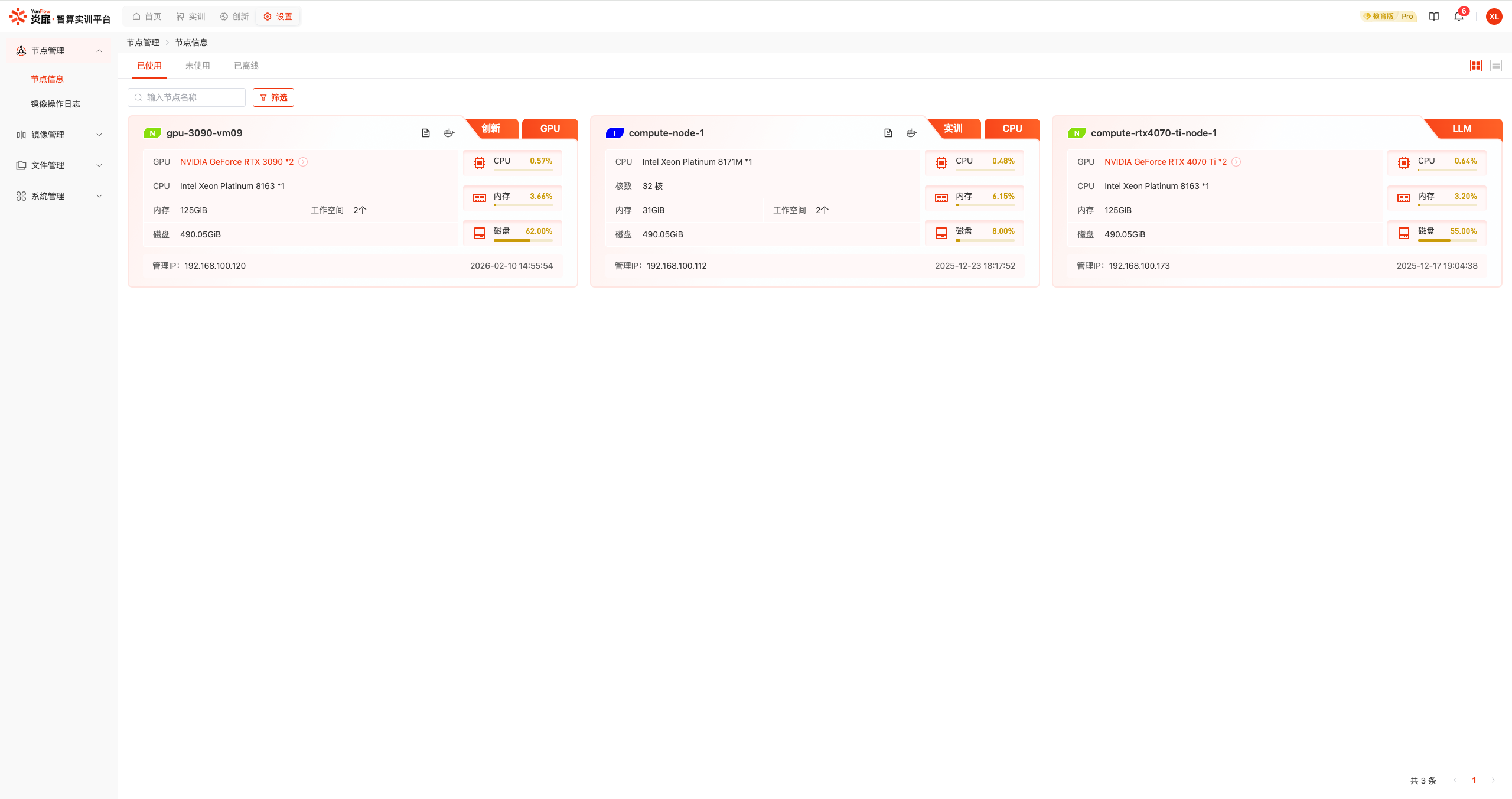
支持卡片、表格两种形式展示系统中所有节点。支持按使用场景、节点模式、GPU型号、CPU型号进行筛选查询,同时支持通过节点名称进行关键字查询。
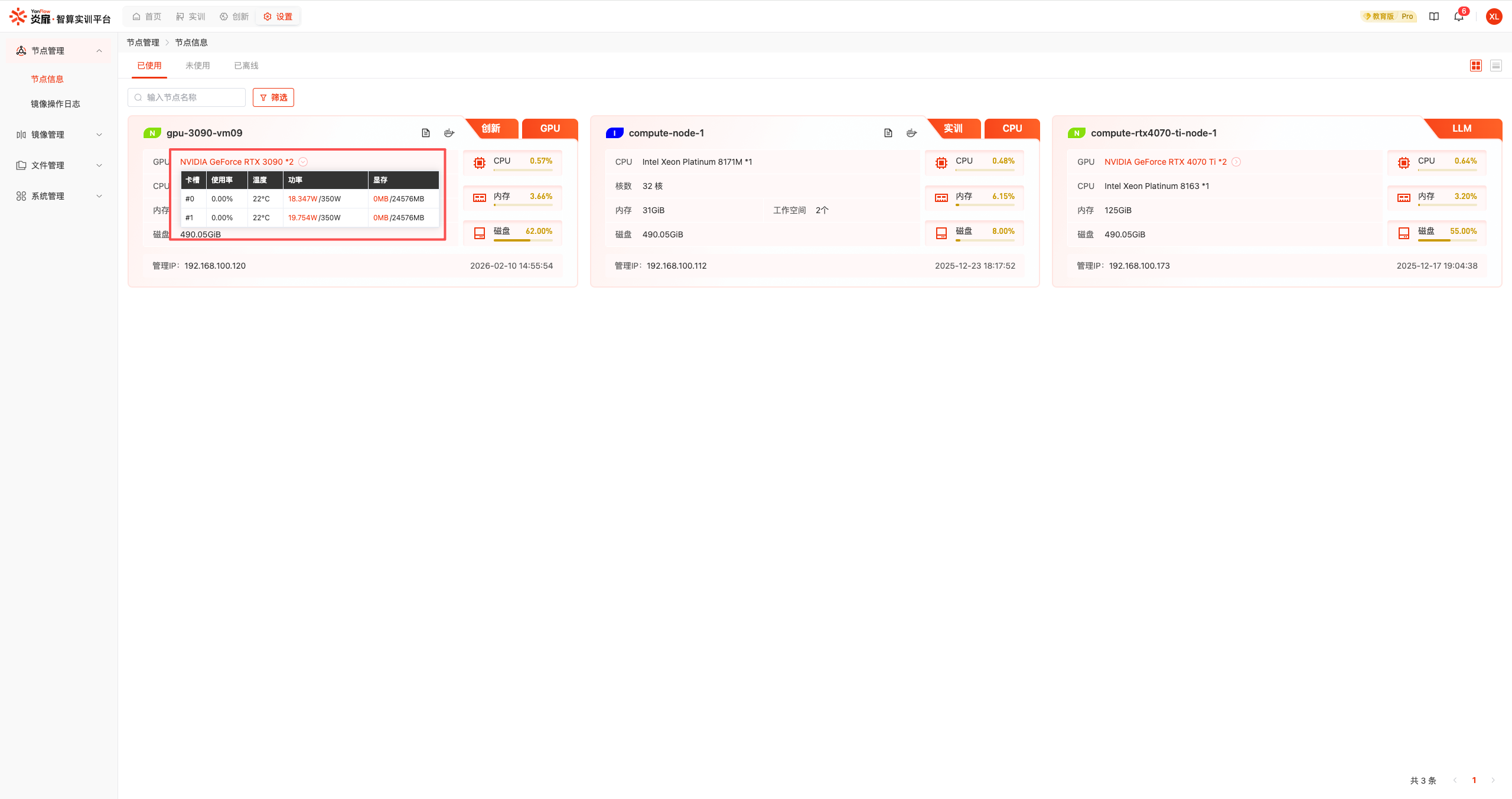
GPU详情:卡片形式下,点击GPU型号,可以查看GPU的使用数据。
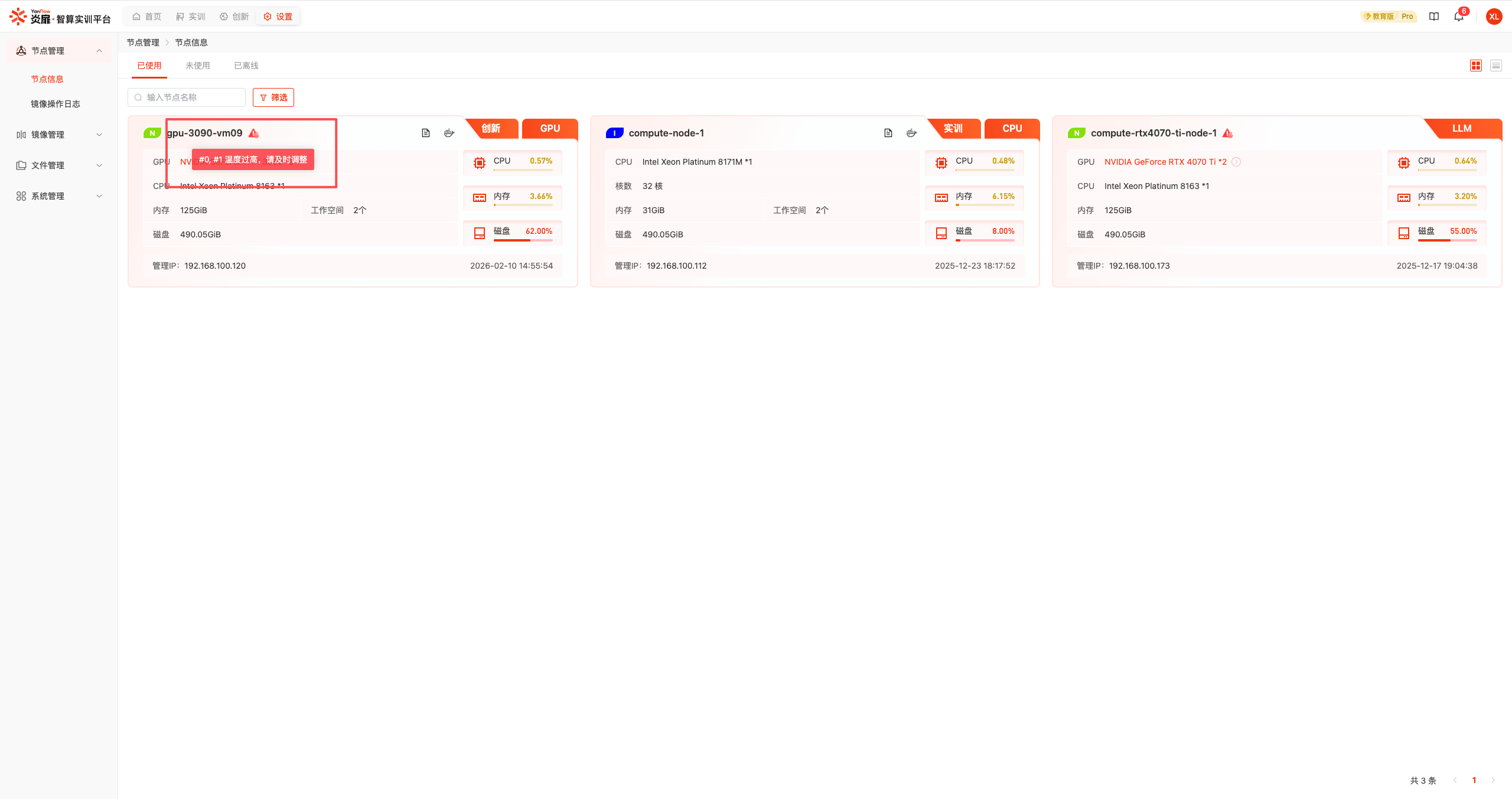
GPU超温:系统会监控节点GPU温度,若超过阈值,该节点将显示警告标识。点击标识,可以查看超温GPU卡槽。
磁盘告警:卡片形式下,若节点中有磁盘使用超过阈值,将红色高亮显示。
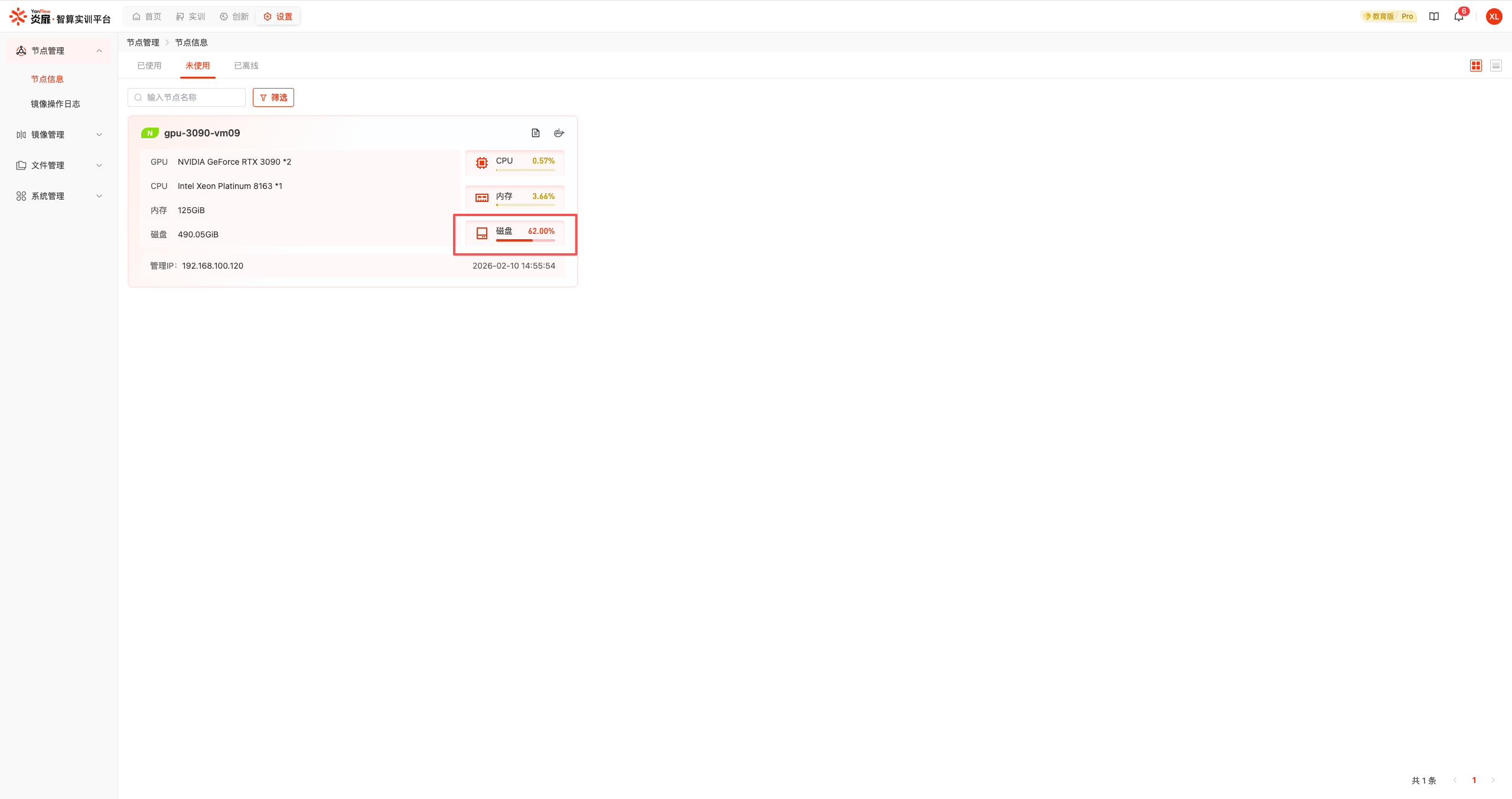
说明:
- 节点被使用时,系统会自动为其标记节点模式,如
GPU、vGPU、CPU、Job、LLM、Virtual
节点详情
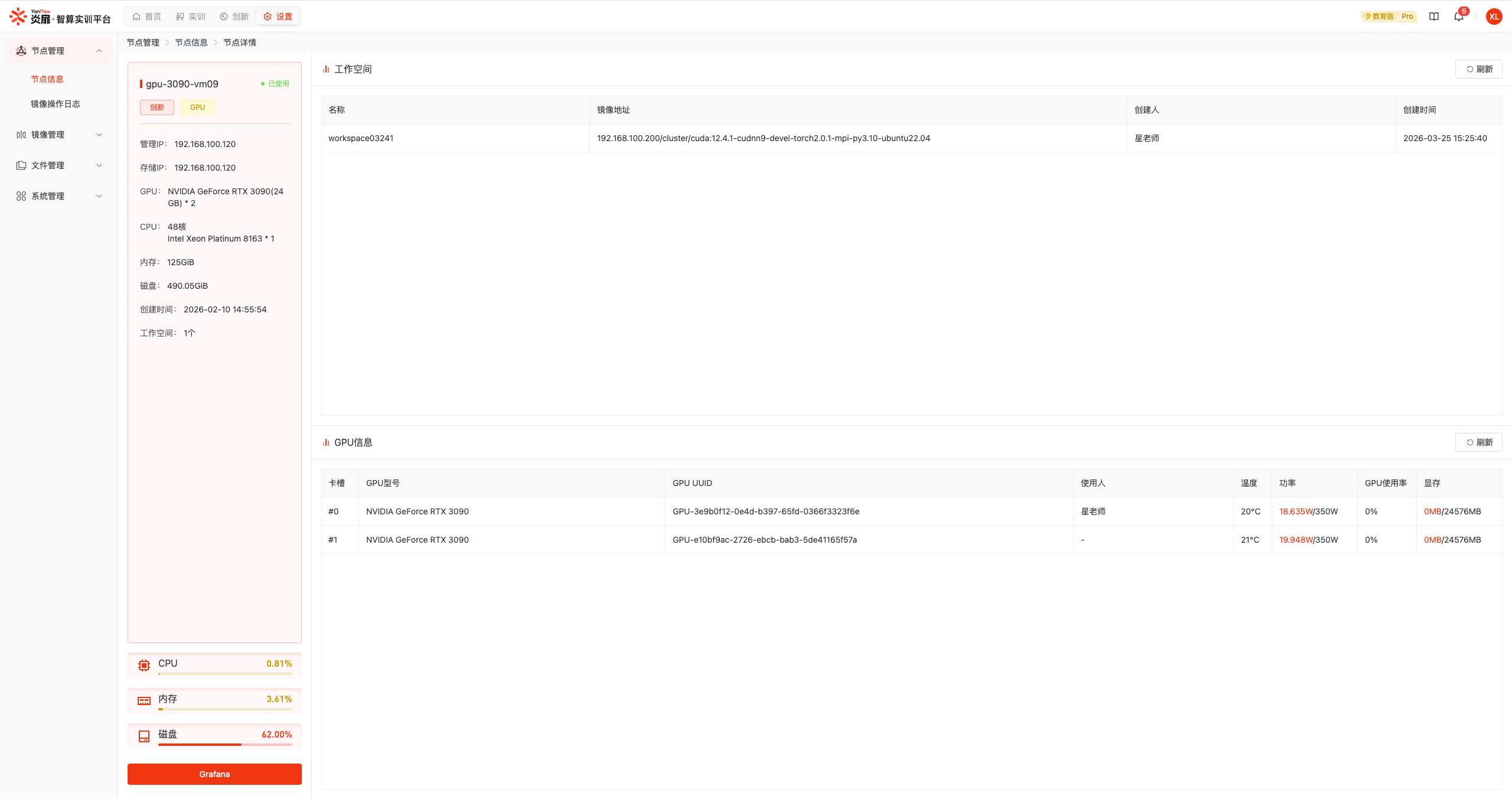
选择某个节点,点击详情按钮,可查看该节点的详细信息。点击Grafana按钮,显示Grafana监测仪表盘。
节点镜像列表
选择某个节点,点击镜像按钮,查看该节点中所有的镜像信息,当镜像地址超过1条时,支持通过镜像地址、镜像ID进行关键字查询。
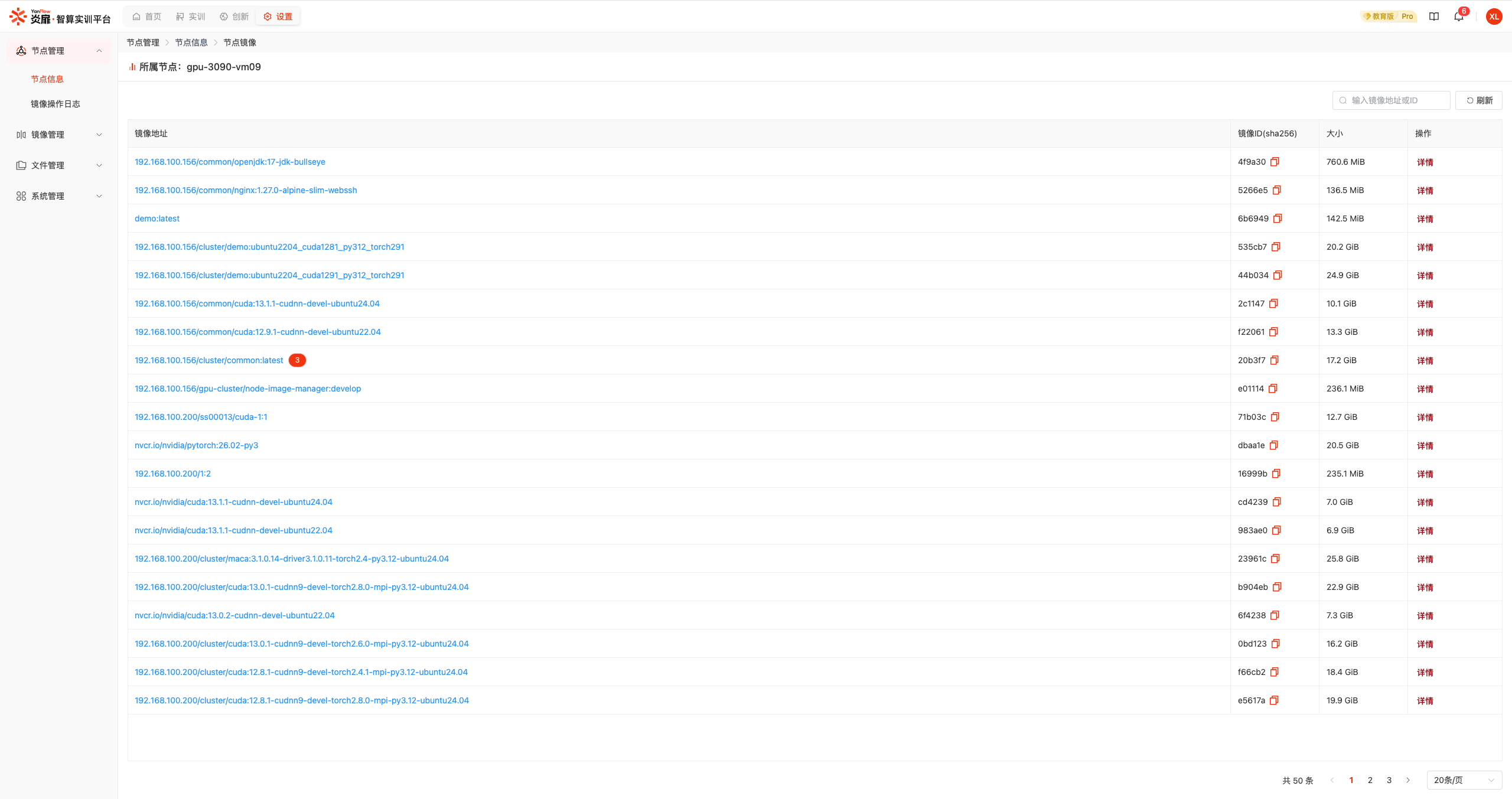
复制镜像ID:点击镜像ID的复制按钮,可以复制完整的镜像ID。
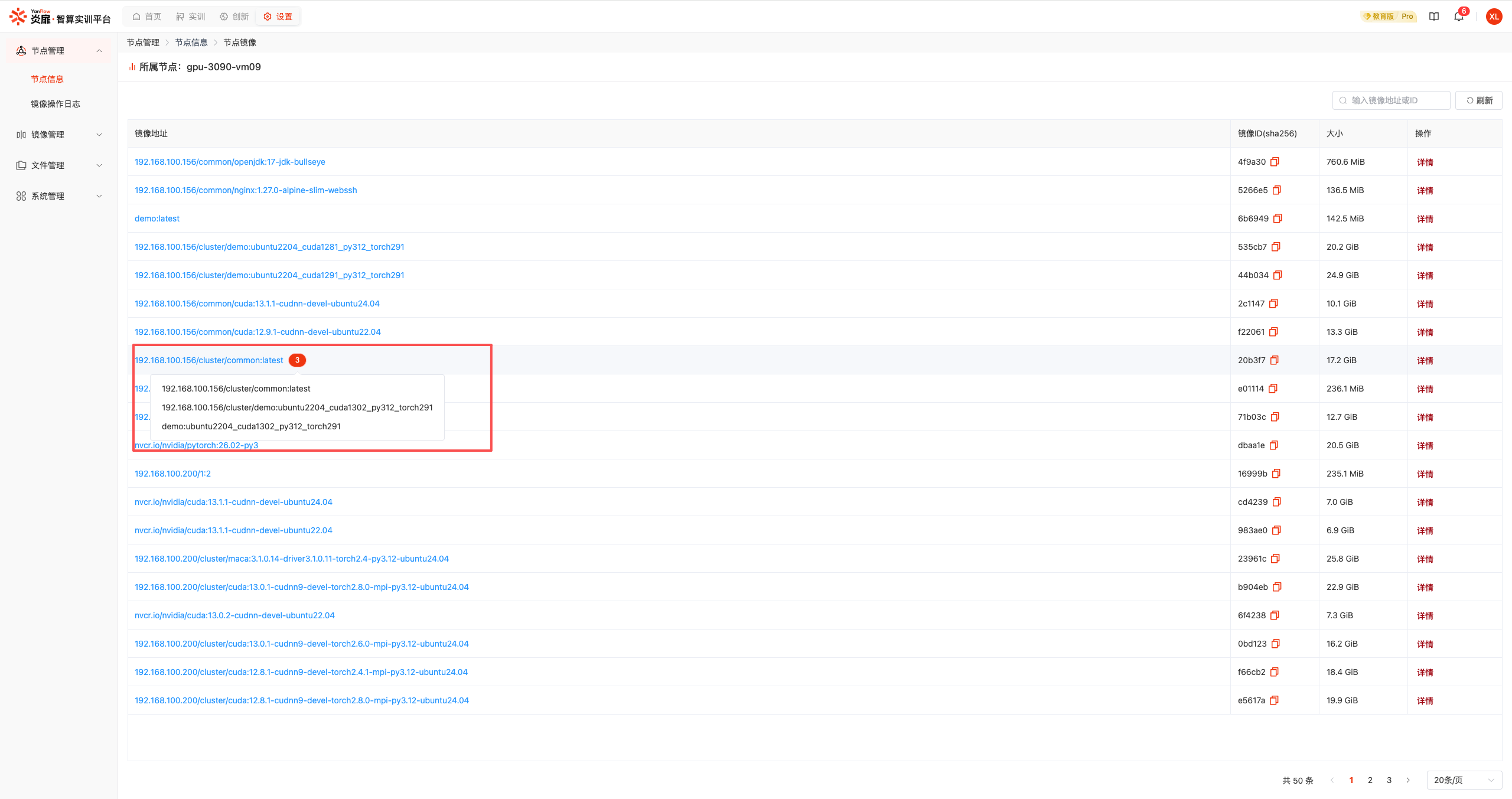
查看镜像地址:当关联超过1个镜像地址时,会显示数字角标,鼠标悬停,即可在浮层中查看所关联的全部镜像地址。
节点镜像详情
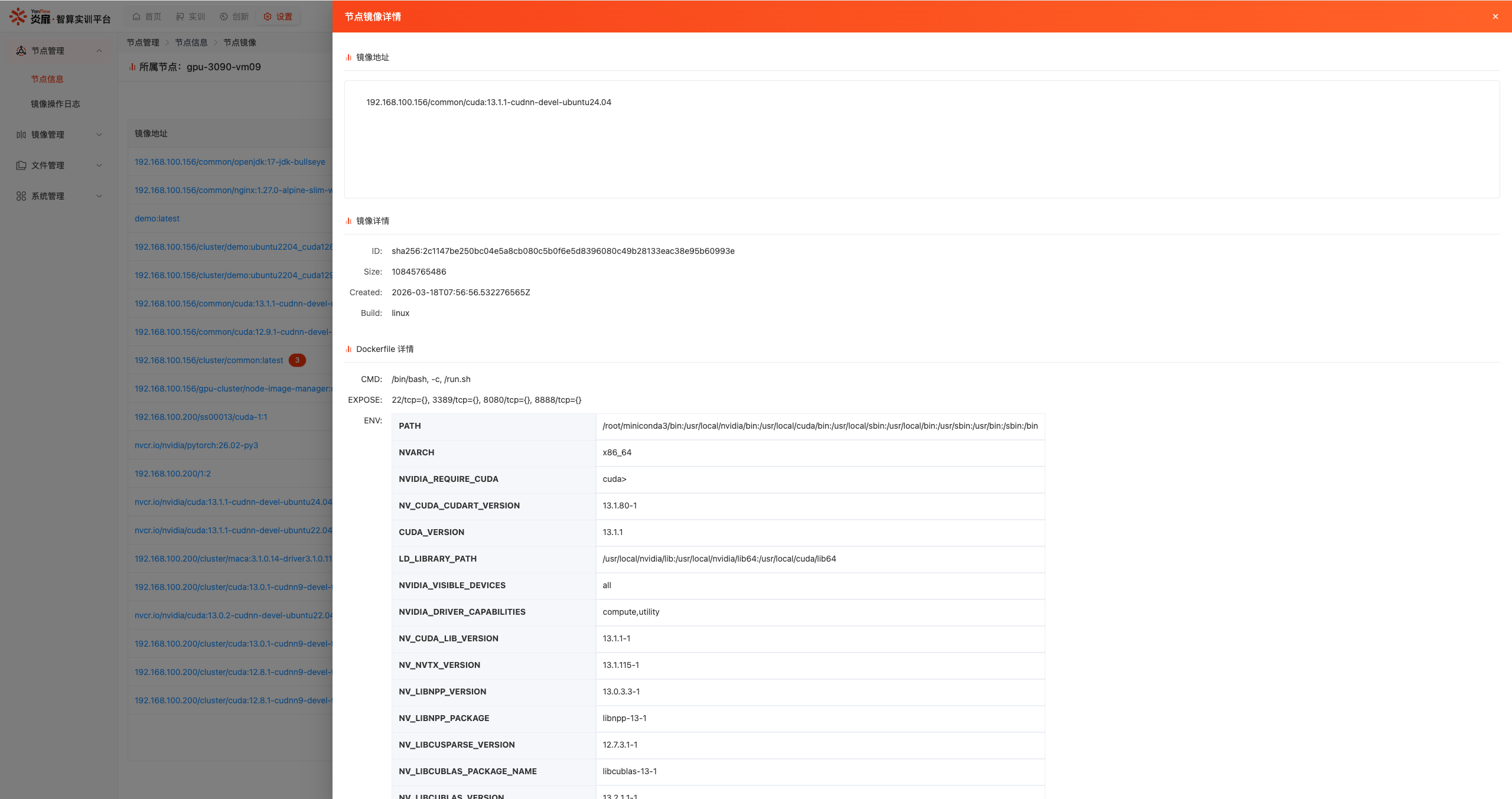
选择某个镜像,点击详情按钮,查看节点镜像详情,包括镜像地址、镜像详情、Dockerfile详情。
镜像操作日志
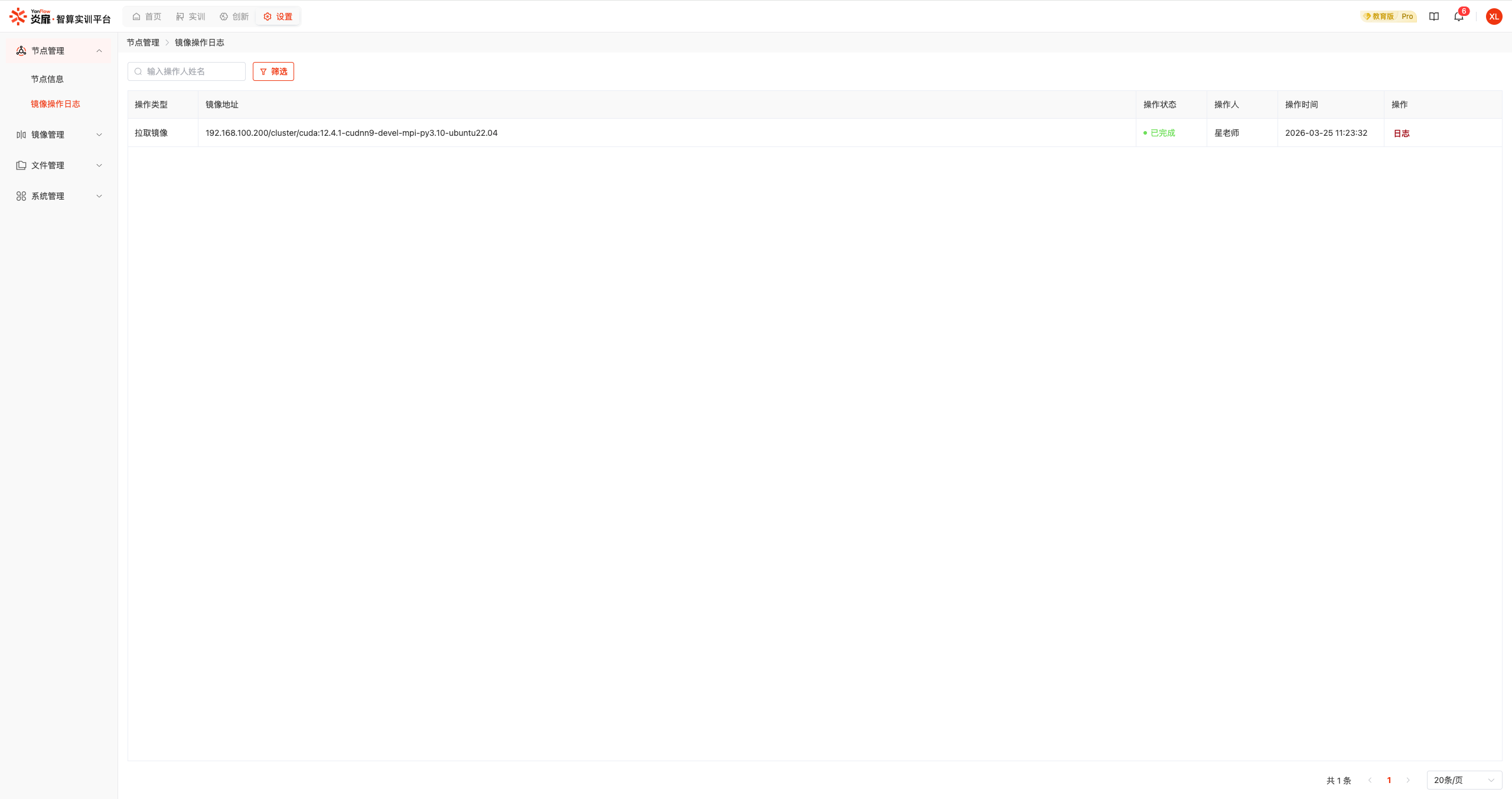
展示系统中的镜像操作日志,支持通过操作类型、操作状态、操作时间进行查询。点击日志按钮,查看具体的日志内容。
镜像管理
用户镜像
我的镜像/分享镜像:展示自己推送和分享的镜像,支持通过镜像地址、预装环境进行关键字查询。同时支持编辑、分享、删除镜像。
用户镜像推送:点击推送命令按钮,根据指引,可以推送自己的镜像。
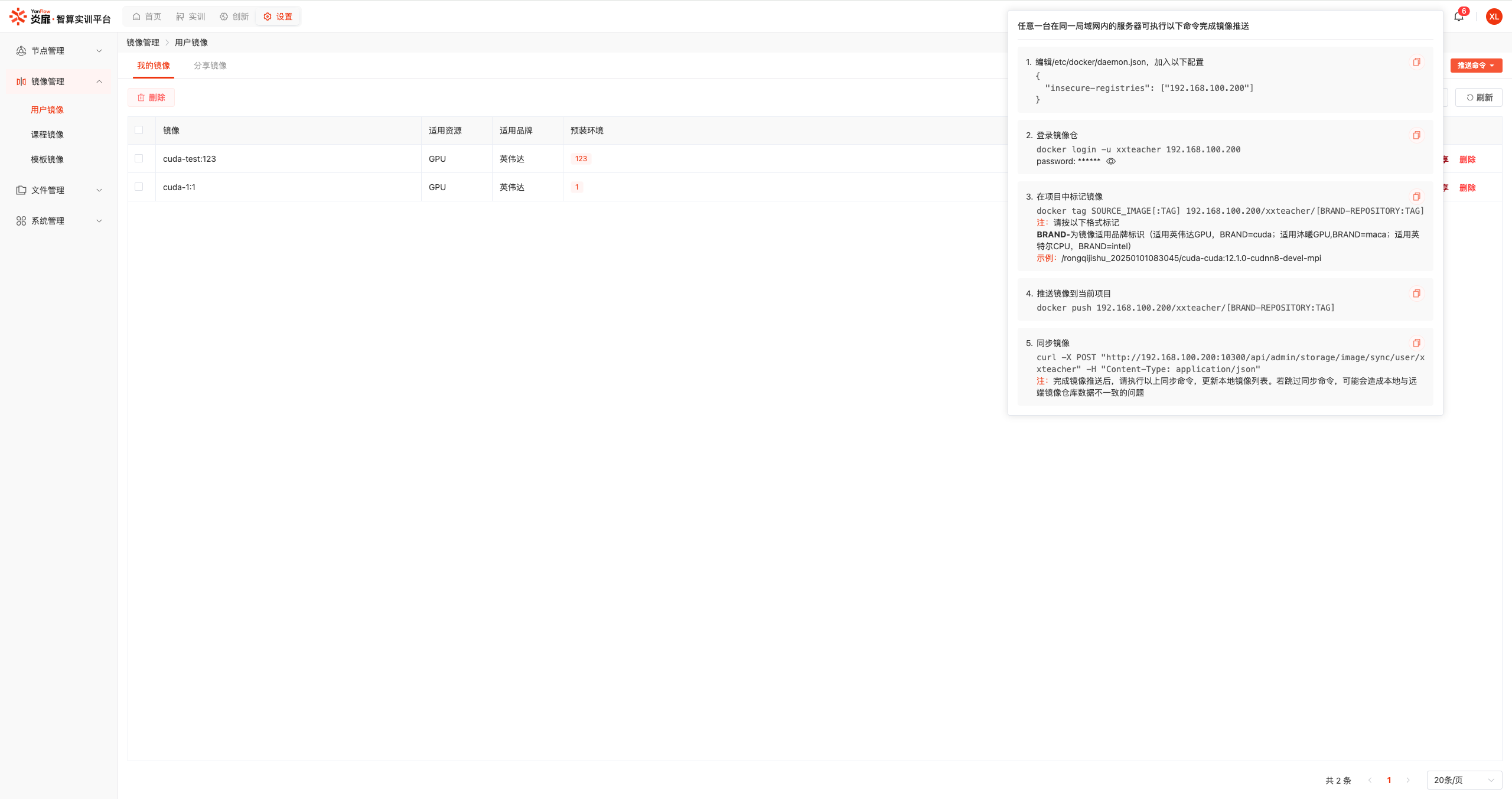
说明:当镜像未设置适用资源和适用品牌时,需要手动选择,选择后,在创建工作空间或作业时,可以使用对应的镜像。
课程镜像
支持按照课程,查看推送的课程镜像,支持通过镜像地址、预装环境进行关键字查询。同时支持编辑、删除镜像。
课程镜像推送:点击推送命令按钮,根据指引,可以推送课程的镜像。课程内的镜像,上课的学生均可以使用。
模板镜像
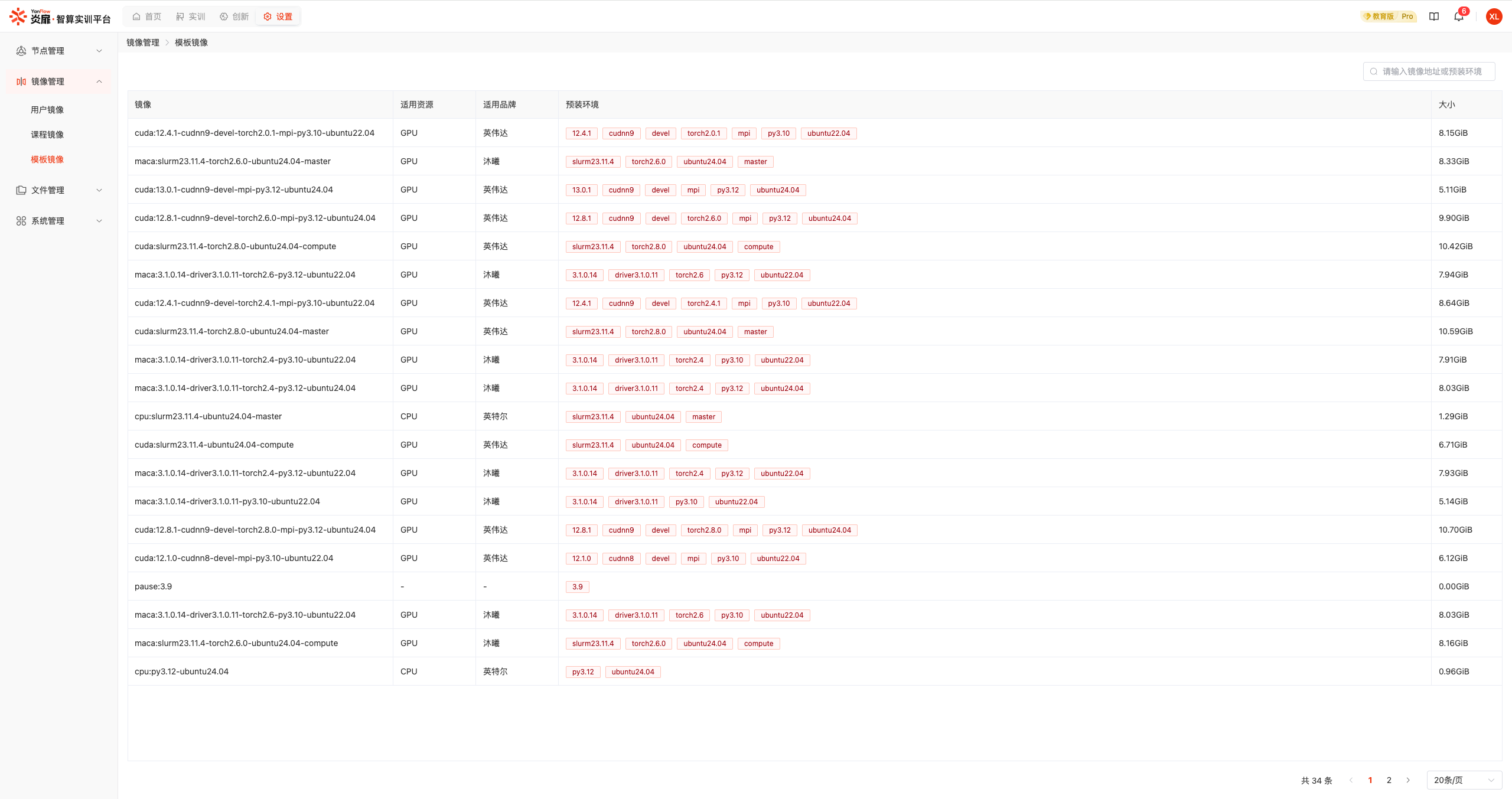
展示系统中的模板镜像,支持通过镜像地址、预装环境进行关键字查询。
文件管理
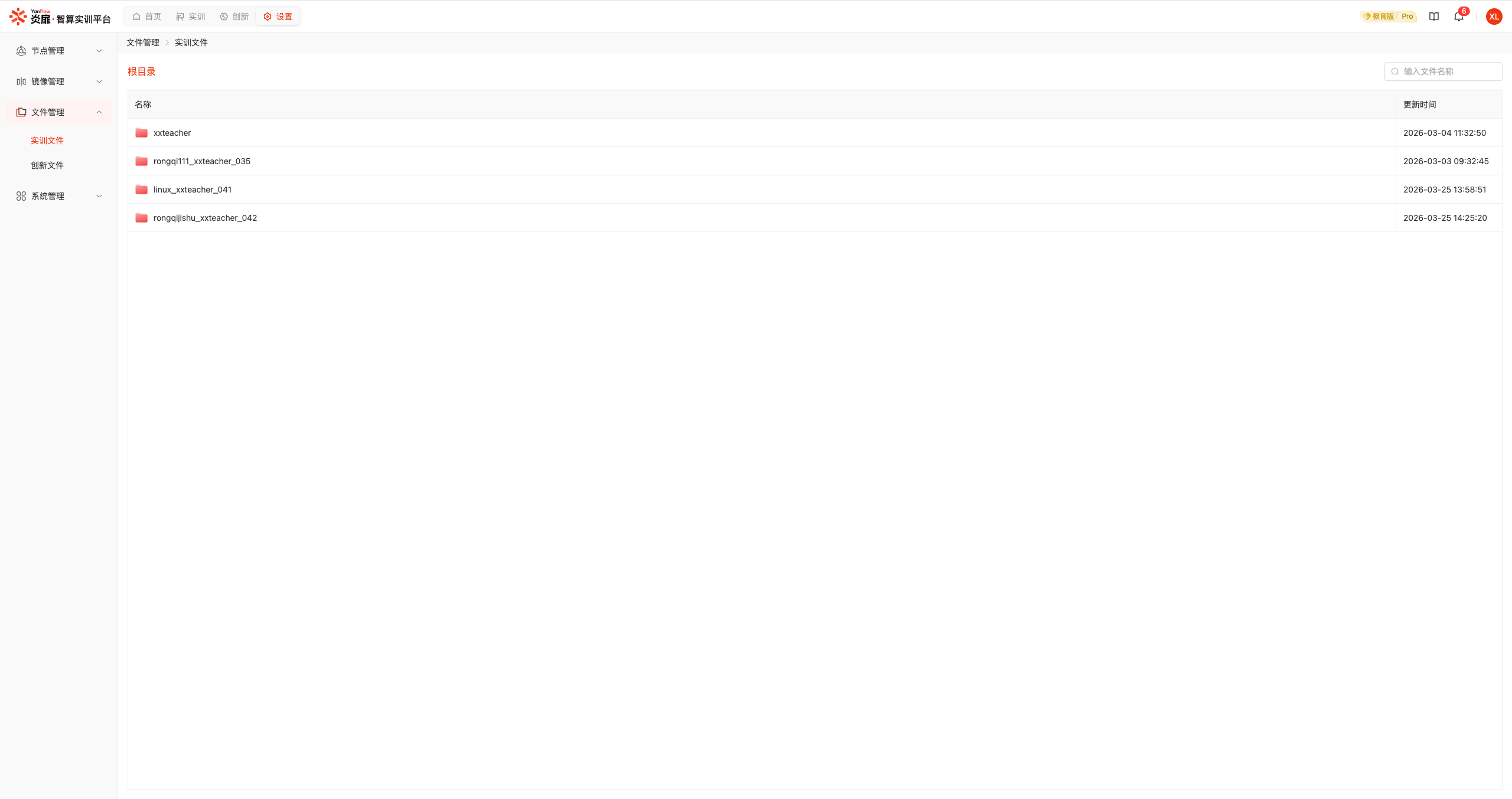
实训文件
展示实训平台的所有文件,支持通过文件名称进行关键字查询。
用户文件夹:教师可以查看并管理自己实训个人文件夹,包括新建、复制、上传、下载、重命名、移动、解压、删除等。
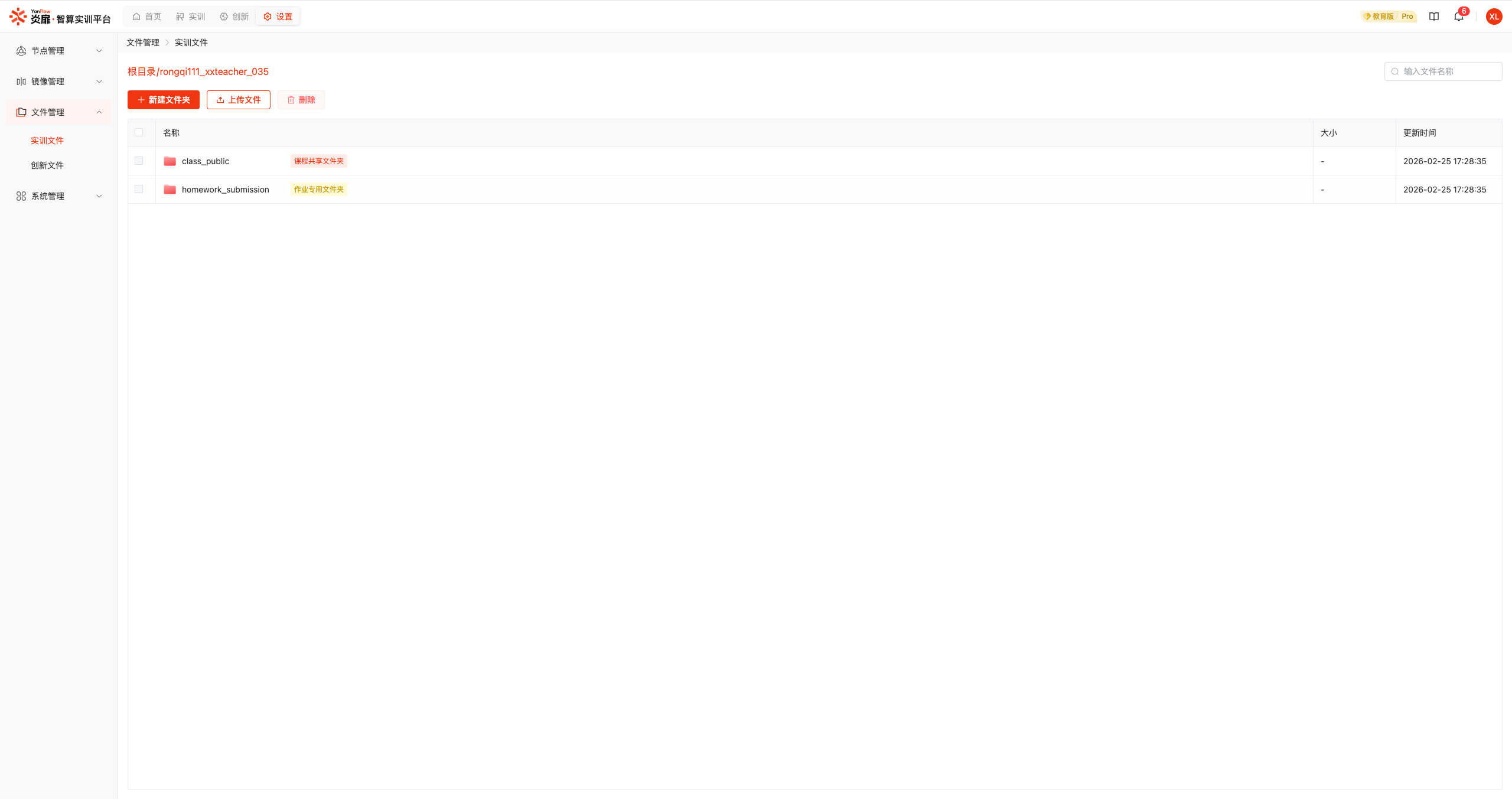
课程文件夹:教师可以查看并管理所有的课程文件夹,课程文件夹内包括该课程的课程共享文件夹、作业专用文件夹以及自己新建或上传的其他文件。
- 课程共享文件夹:
class_public,教师可以在课程共享文件夹内新建、复制、上传、下载、重命名、移动、解压、删除文件。课程共享文件夹内的文件,上课的学生均可只读。 - 作业专用文件夹:
homework_submission,用于存放教师收集到的学生作业。支持下载学生提交的作业。
创新文件
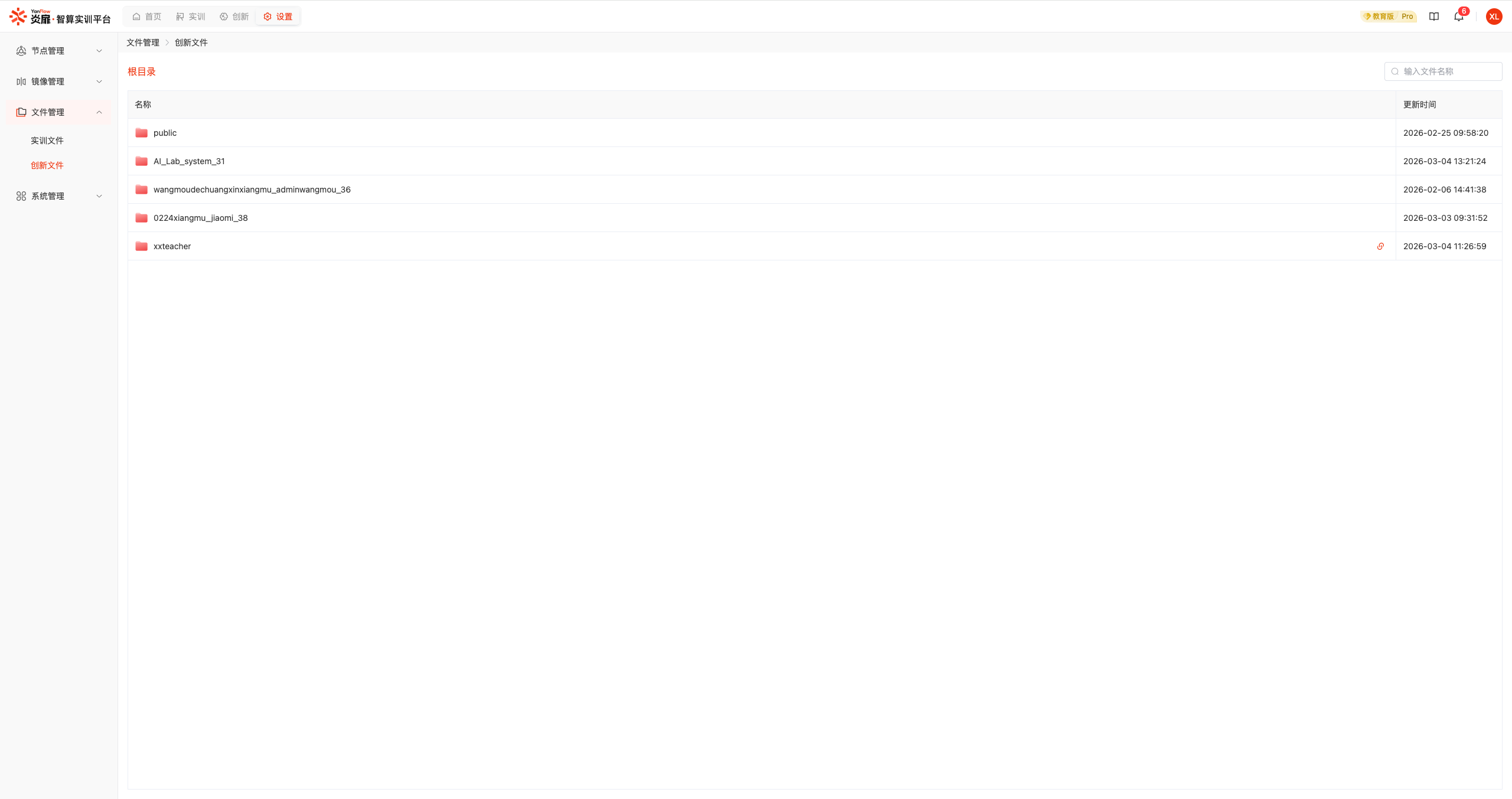
展示创新平台的所有文件,支持通过文件名称进行关键字查询。
public文件夹:教师可以查看public文件夹内的所有子文件夹或文件,并支持下载文件夹内的文件。
项目文件夹:教师可以查看并管理所有的项目文件夹,包括新建、复制、上传、下载、重命名、移动、解压、删除等。
用户文件夹:教师可以查看并管理自己创新个人文件夹,包括新建、复制、上传、下载、重命名、移动、解压、删除等。
系统管理
应用管理
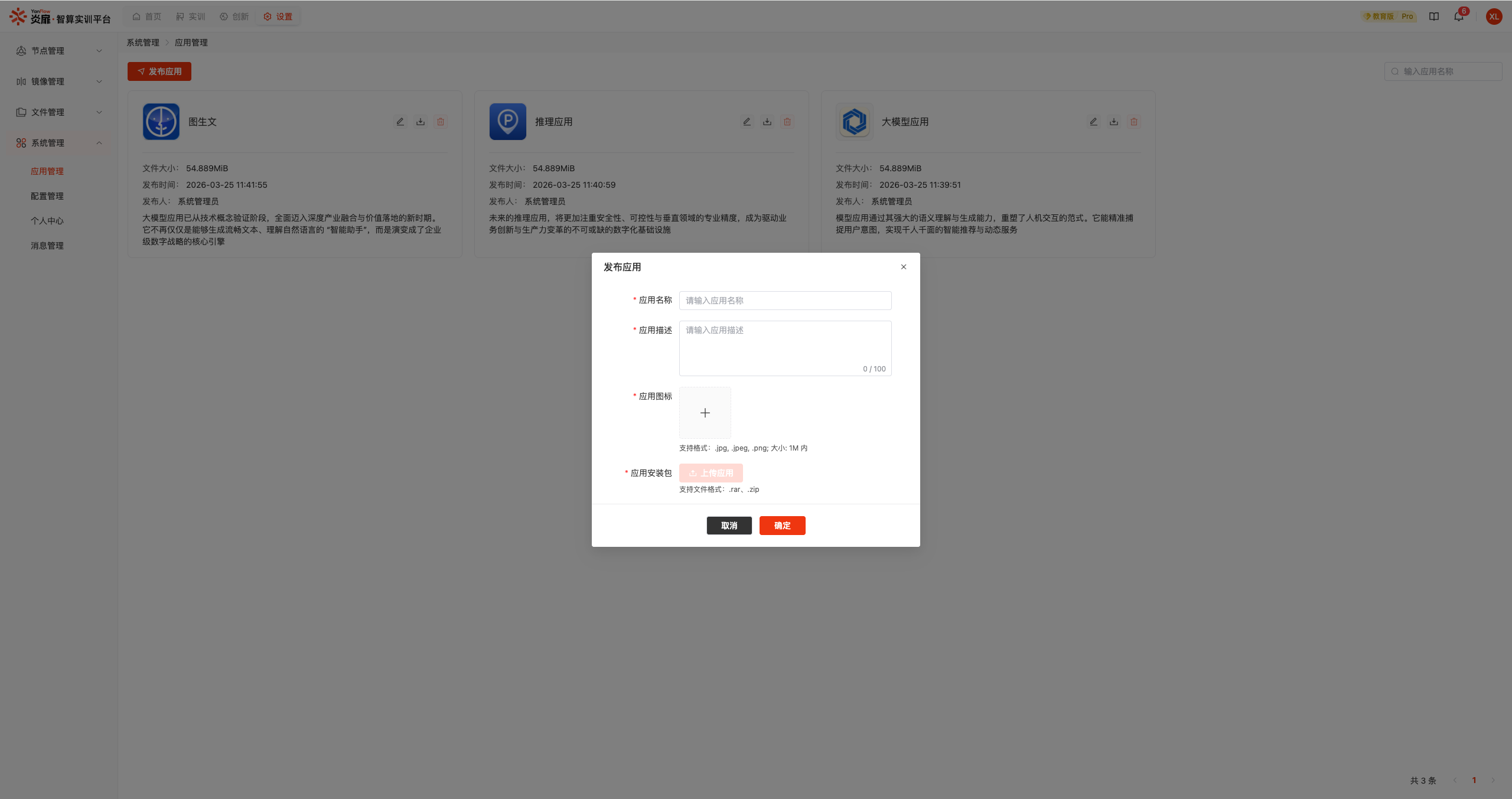
展示系统中的所有应用,支持通过应用名称进行关键字查询。可以发布、编辑、下载、删除应用。
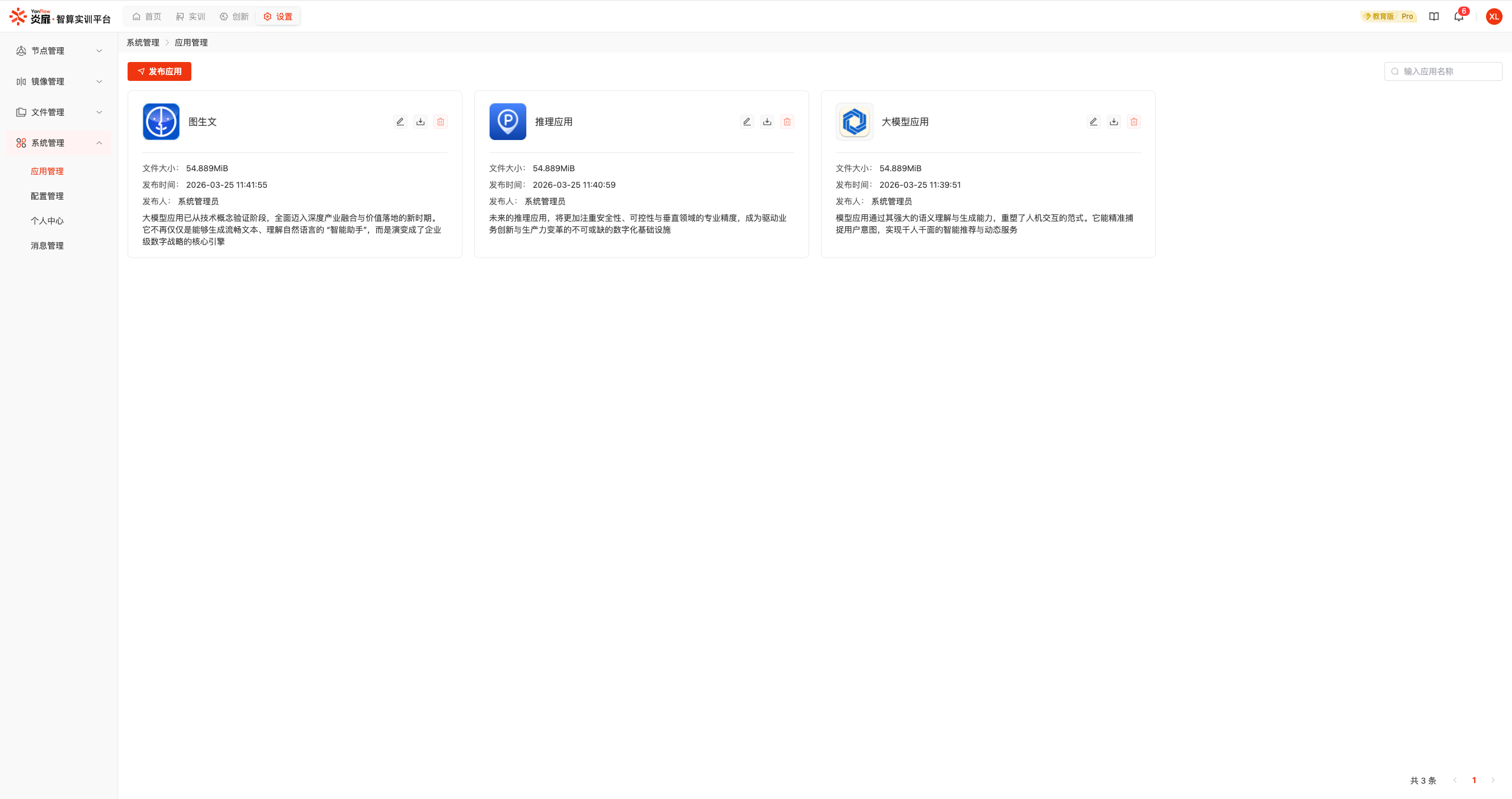
发布应用:点击发布应用按钮,显示发布弹窗,设置相关信息,点击确定按钮,通过校验即可发布一个新的应用。
编辑应用:点击编辑应用按钮,显示编辑弹窗,修改需要变更的信息,点击确定按钮,更新应用信息。
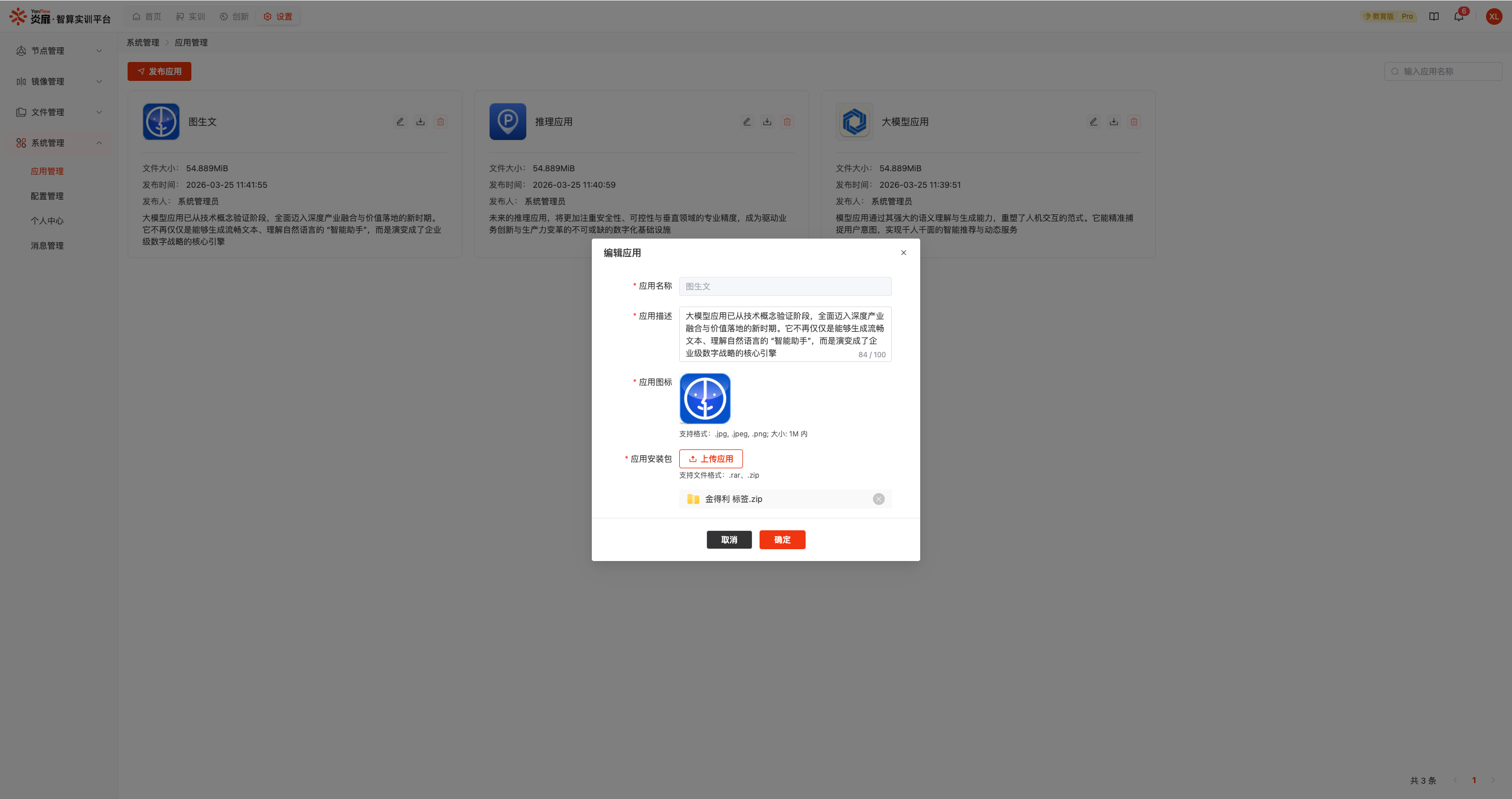
说明:编辑应用时,应用名称不支持修改。
配置管理
实训配置
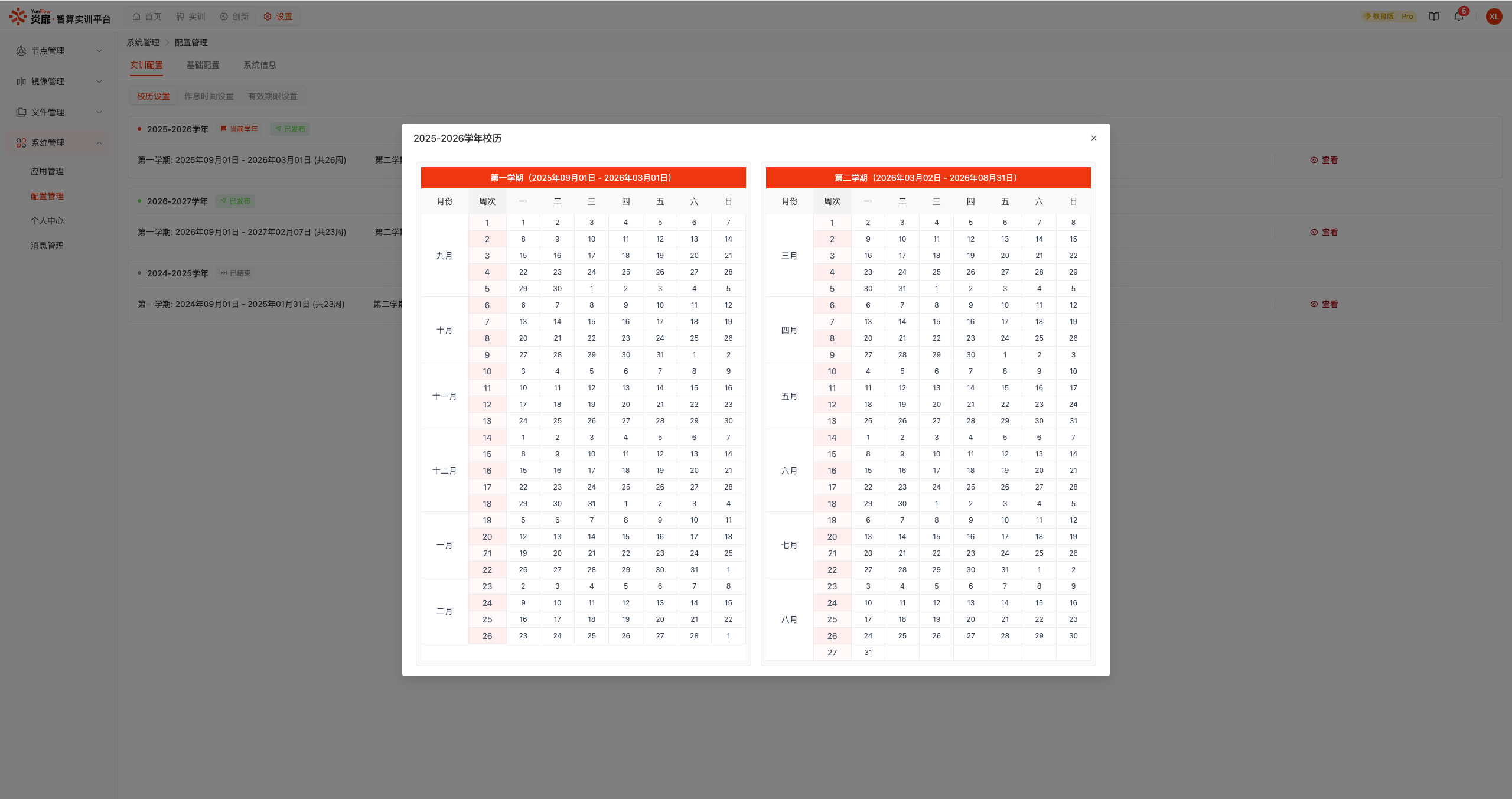
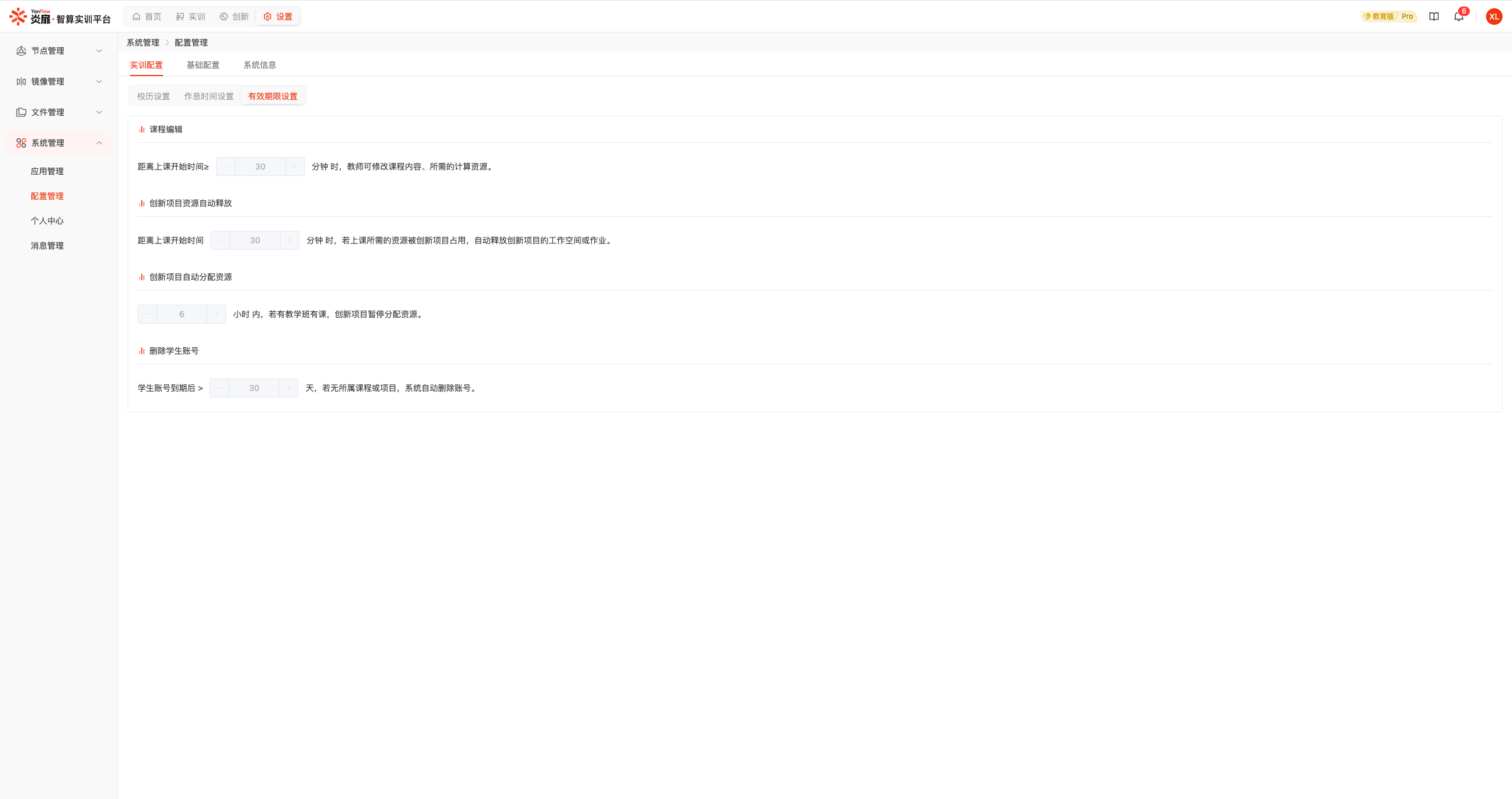
校历设置:可以查看发布的所有校历,点击查看按钮,可以预览校历。
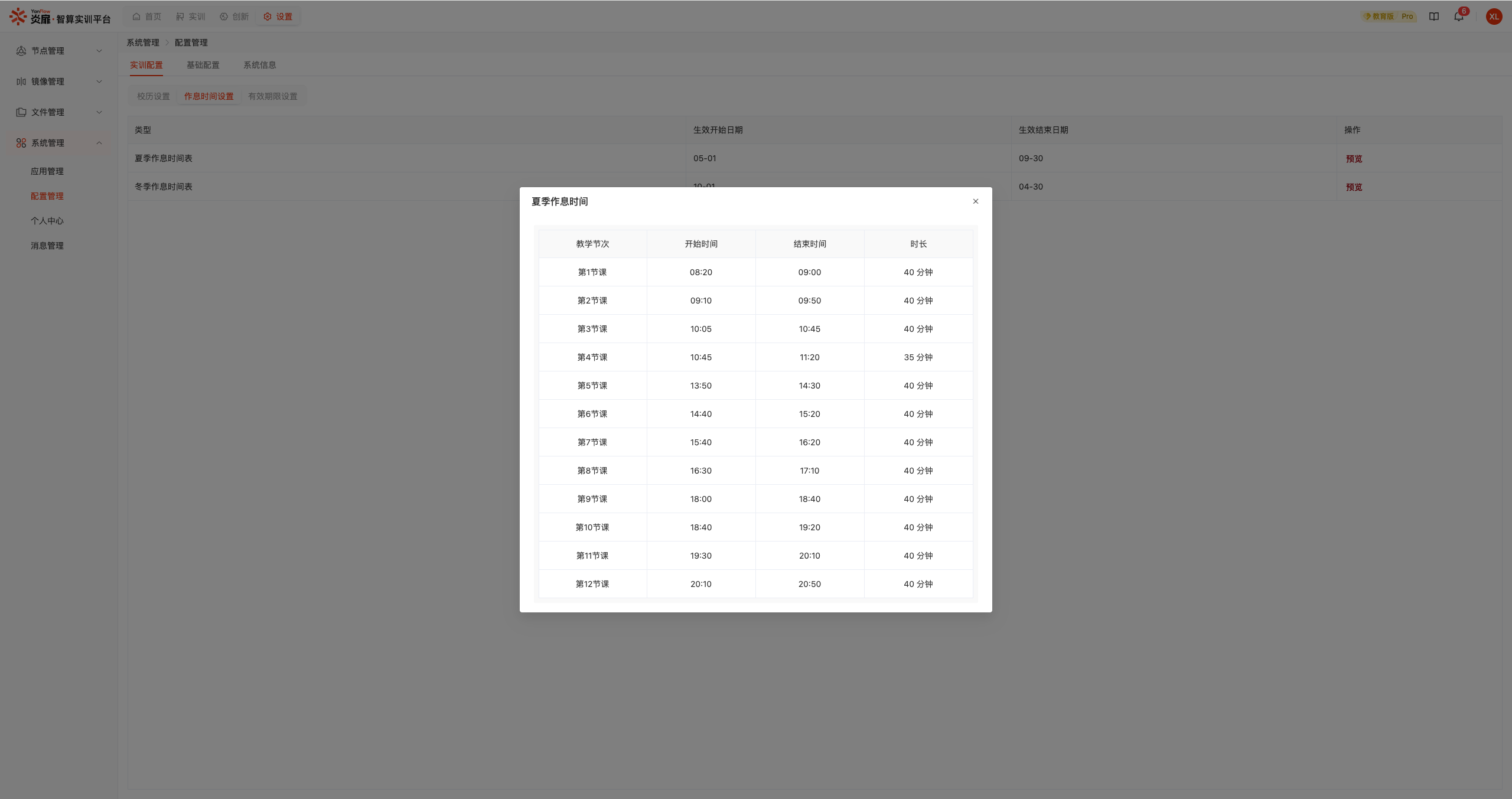
作息时间设置:可以查看春季/夏季作息时间表,点击预览按钮,查看具体作息时间表。
有效期限设置:可以查看相关有效期限值。
基础配置
大模型推理:服务开启后,会显示服务的端口映射信息,支持通过内网或外网连接方式访问该服务。网页型的端口可以通过WebUI入口访问。
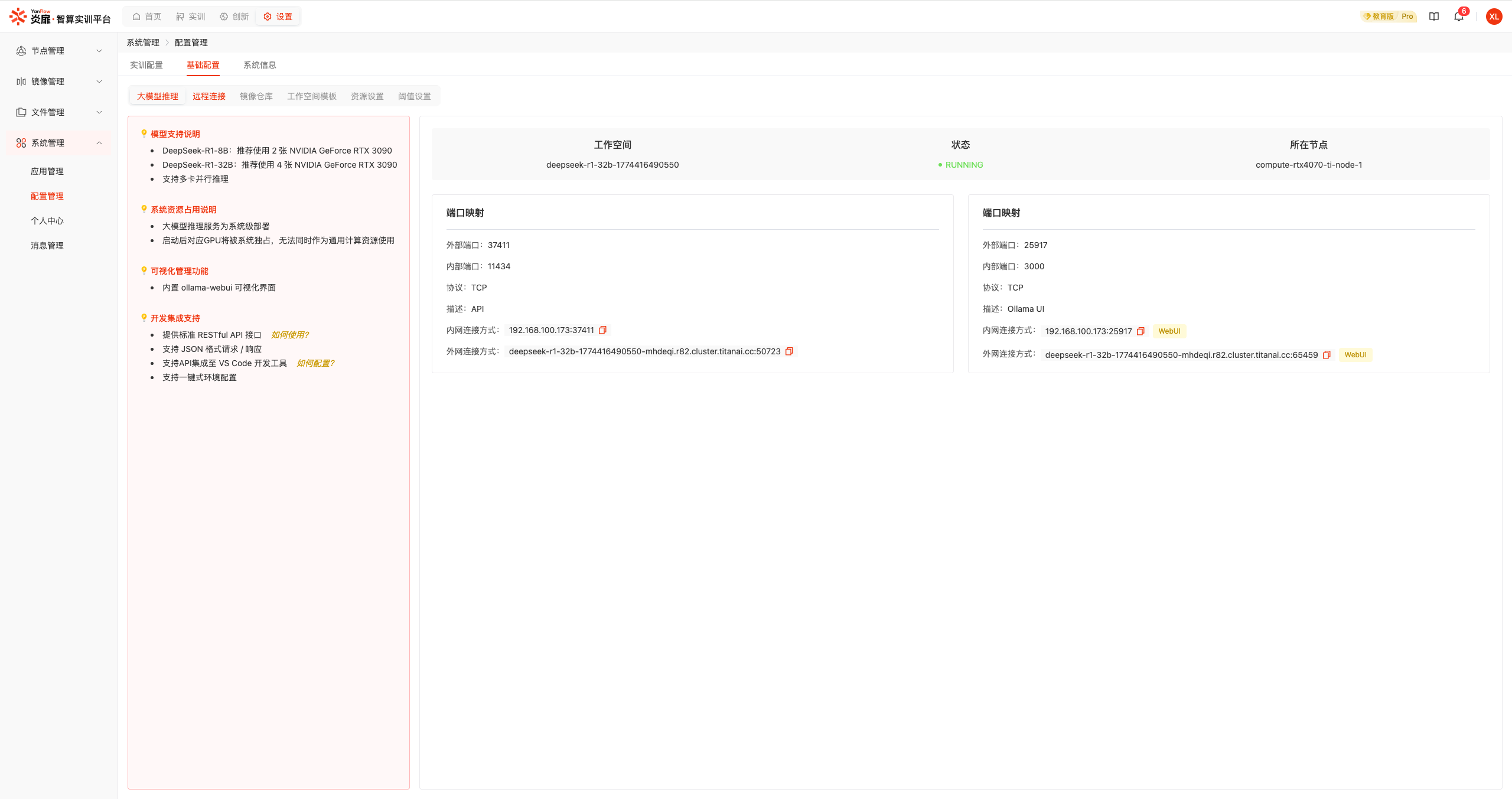
说明:当系统开启远程连接服务后,大模型推理服务才有外网连接方式。
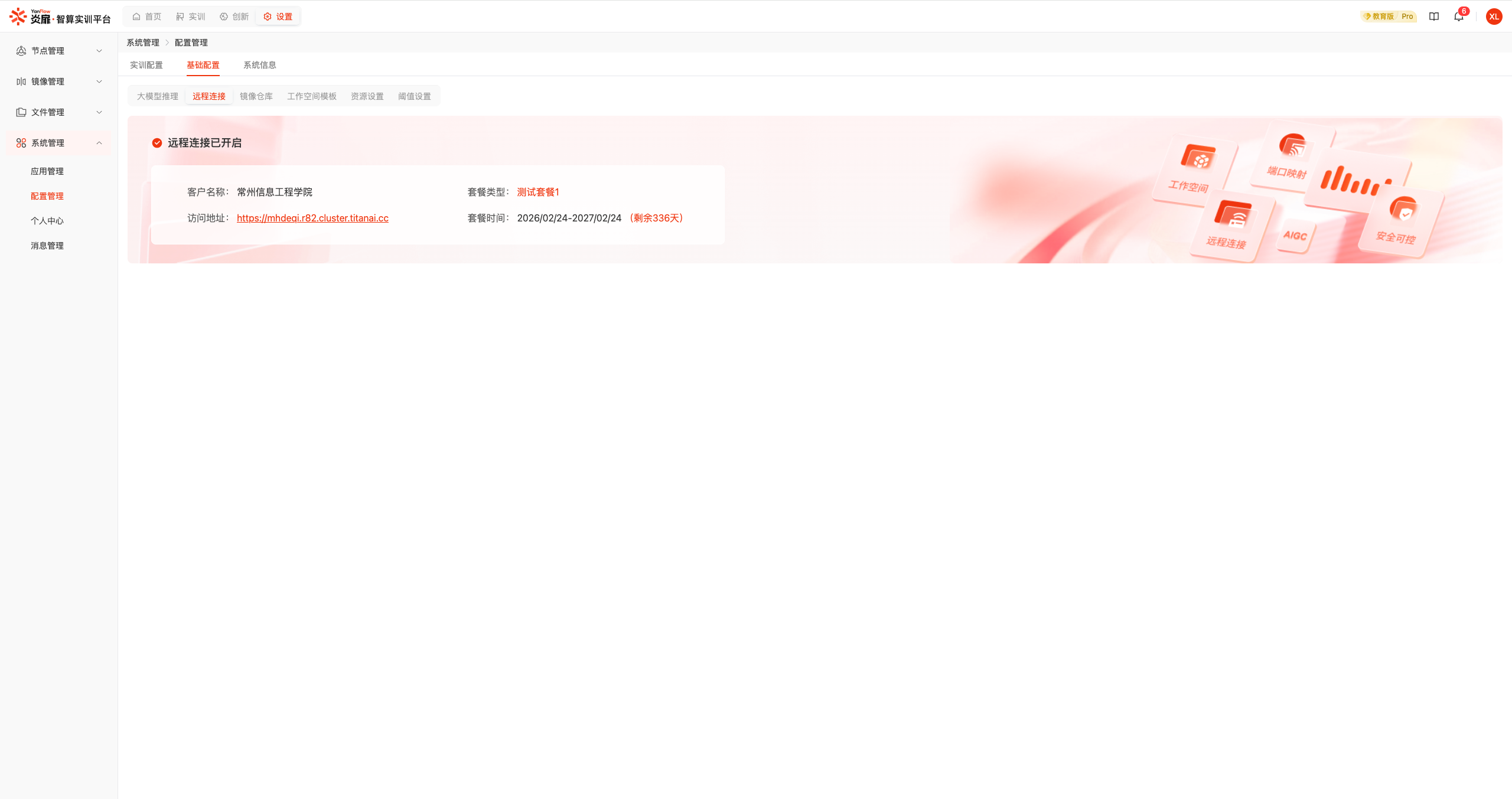
远程连接:远程连接开启后,显示开启相关信息,点击访问地址,可以通过域名访问集群系统。鼠标悬浮套餐后,会显示套餐详情。
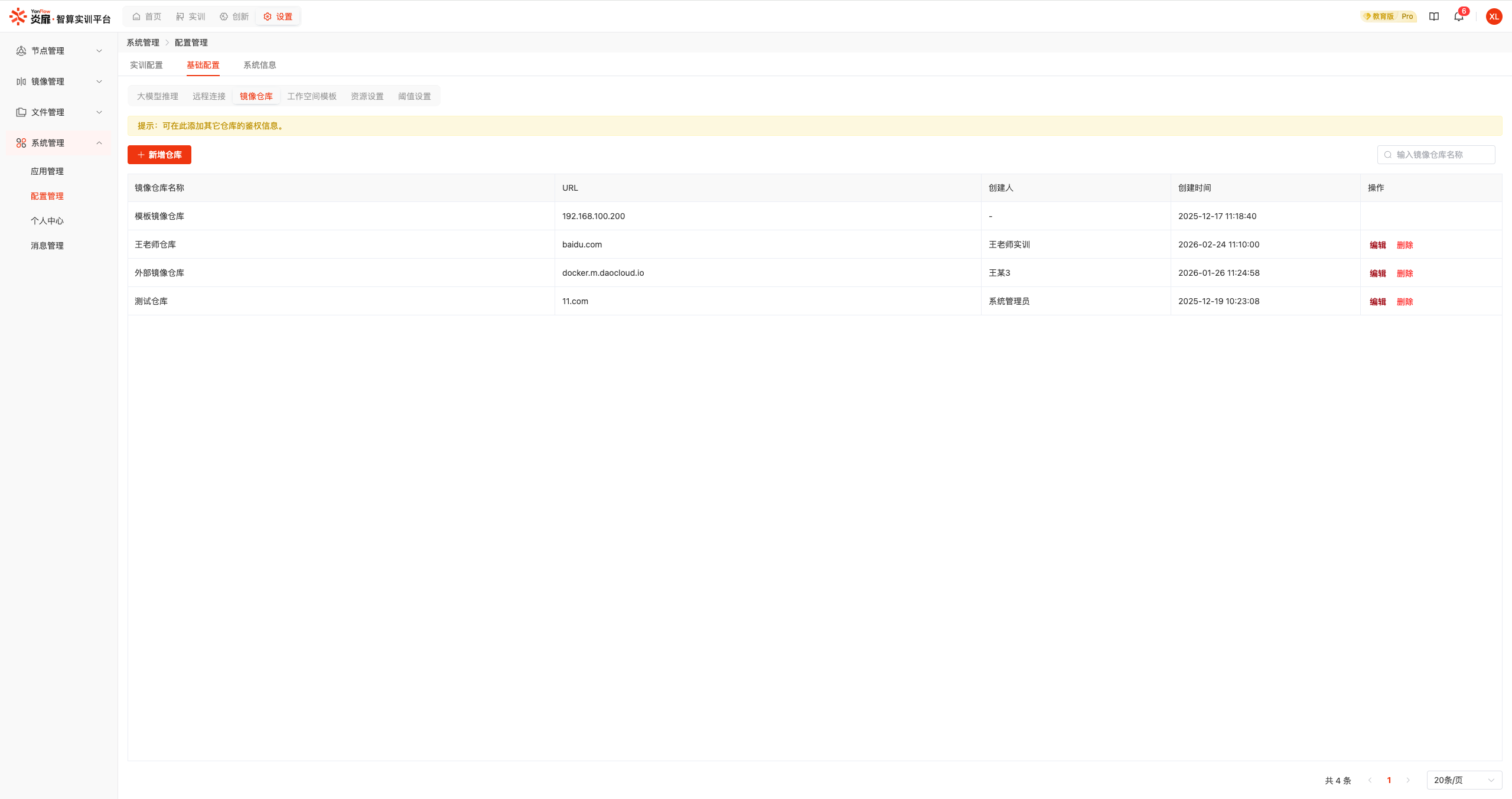
镜像仓库:展示系统中所有的镜像仓库,包括系统预置的模板镜像仓库和新建的私有仓库,可以新增、编辑、删除仓库。
点击新增仓库按钮,显示新增弹窗,设置相关信息,点击确定按钮,通过校验即可创建一个新的私有仓库的鉴权信息。
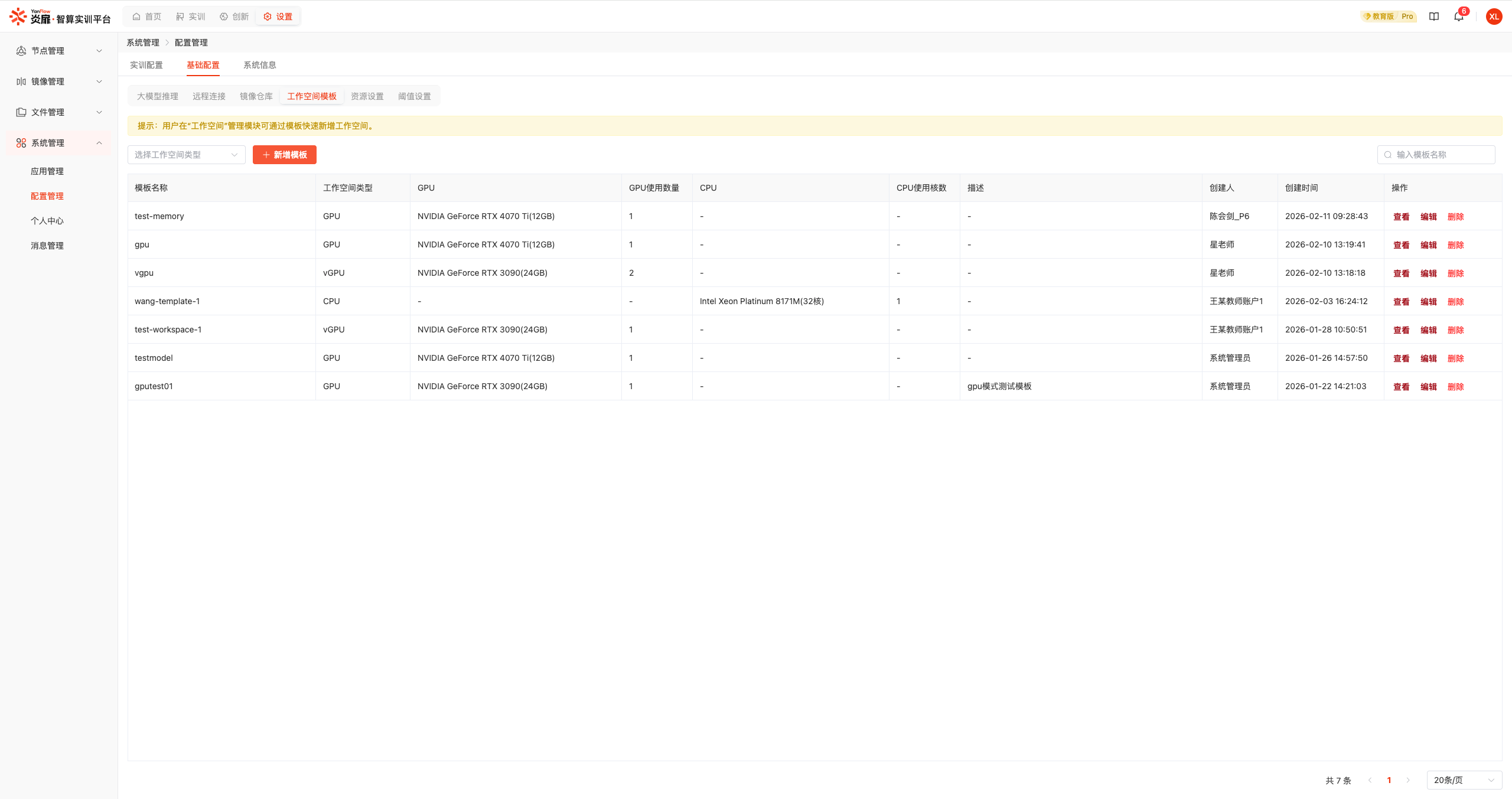
工作空间模板:展示系统中所有的工作空间模板。可以新增、查看、编辑、删除模板,用户可以使用工作空间模板快速新增工作空间。
点击新增模板按钮,显示新增弹窗,设置相关信息后,点击确定按钮,通过校验即可创建一个新的工作空间模板。
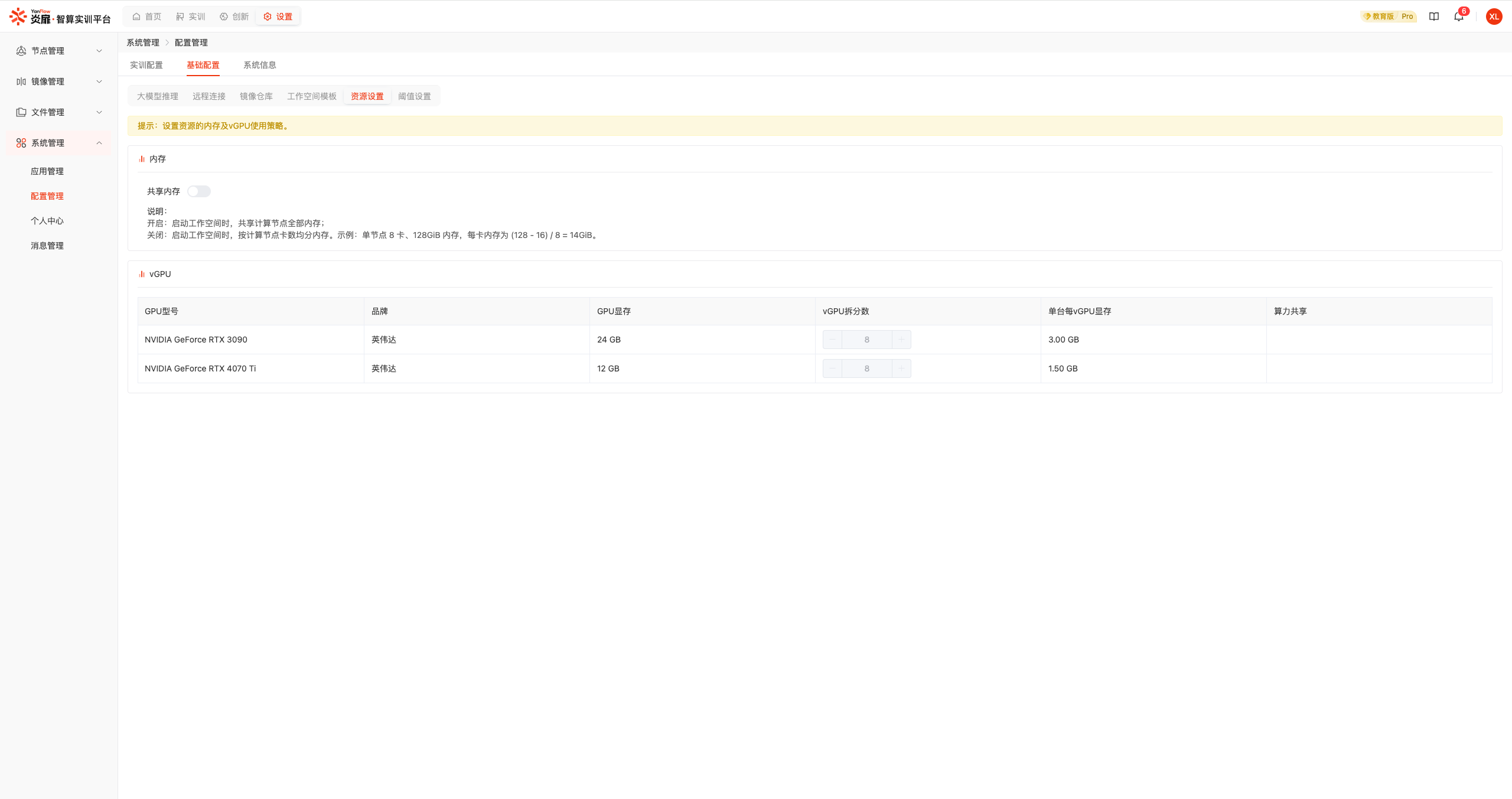
资源设置:可以查看内存共享和vGPU设置参数。
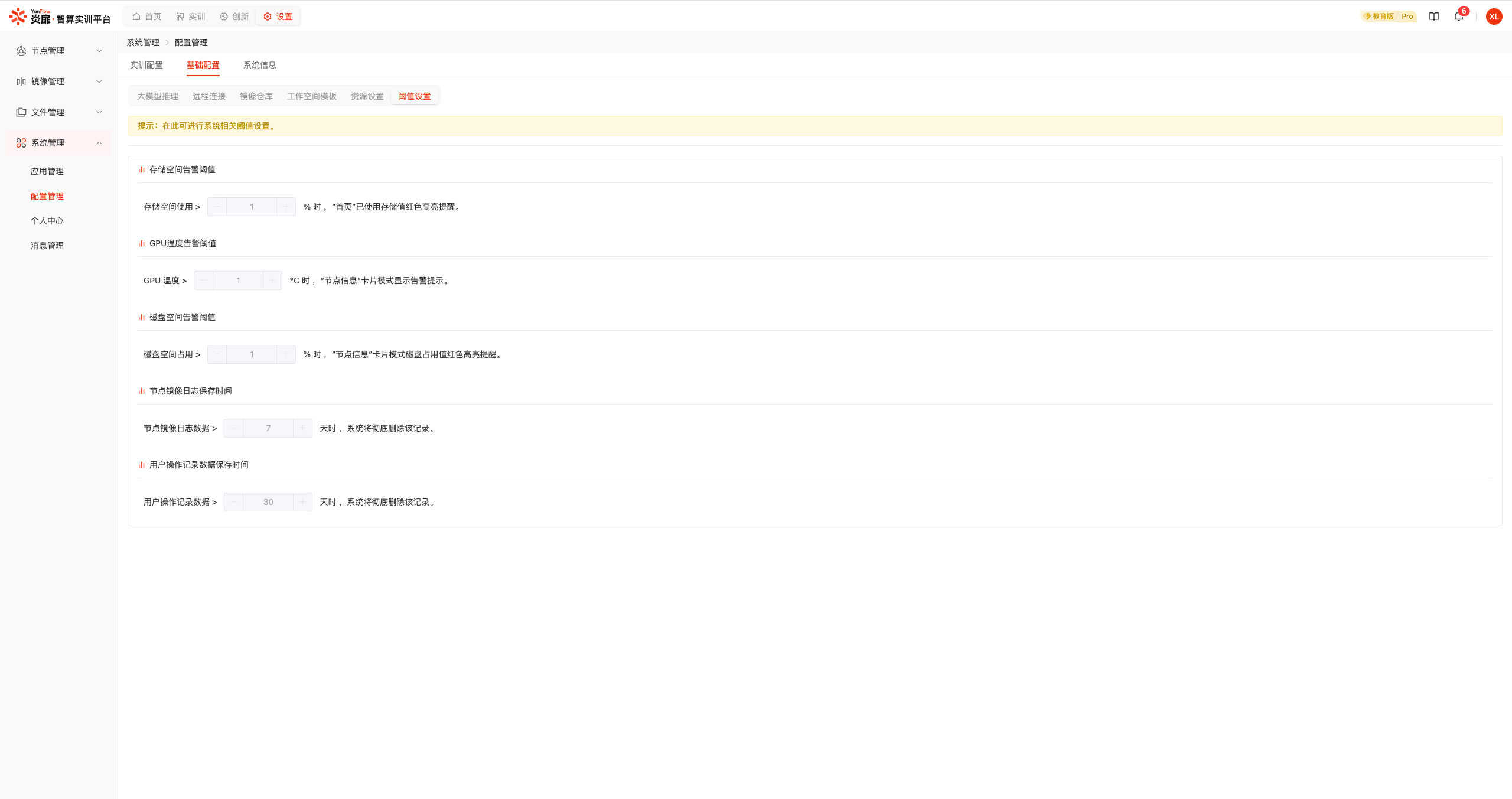
阈值设置:可以查看系统相关阈值参数。
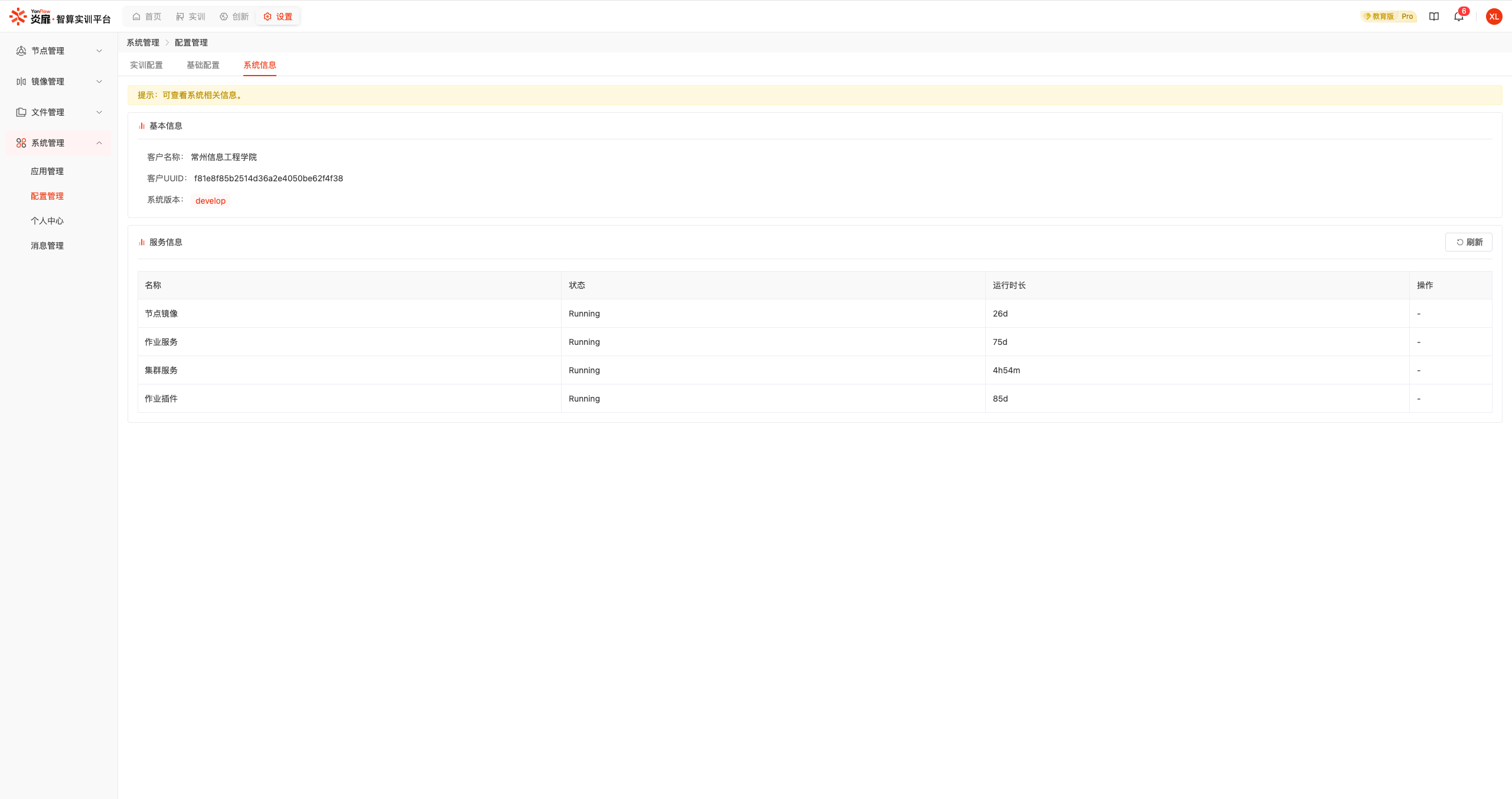
系统信息
显示系统的基本信息和服务信息。
个人中心
点击设置-个人中心或右上角用户名中个人中心,进入个人中心页面,可以查看个人基本信息和配额。
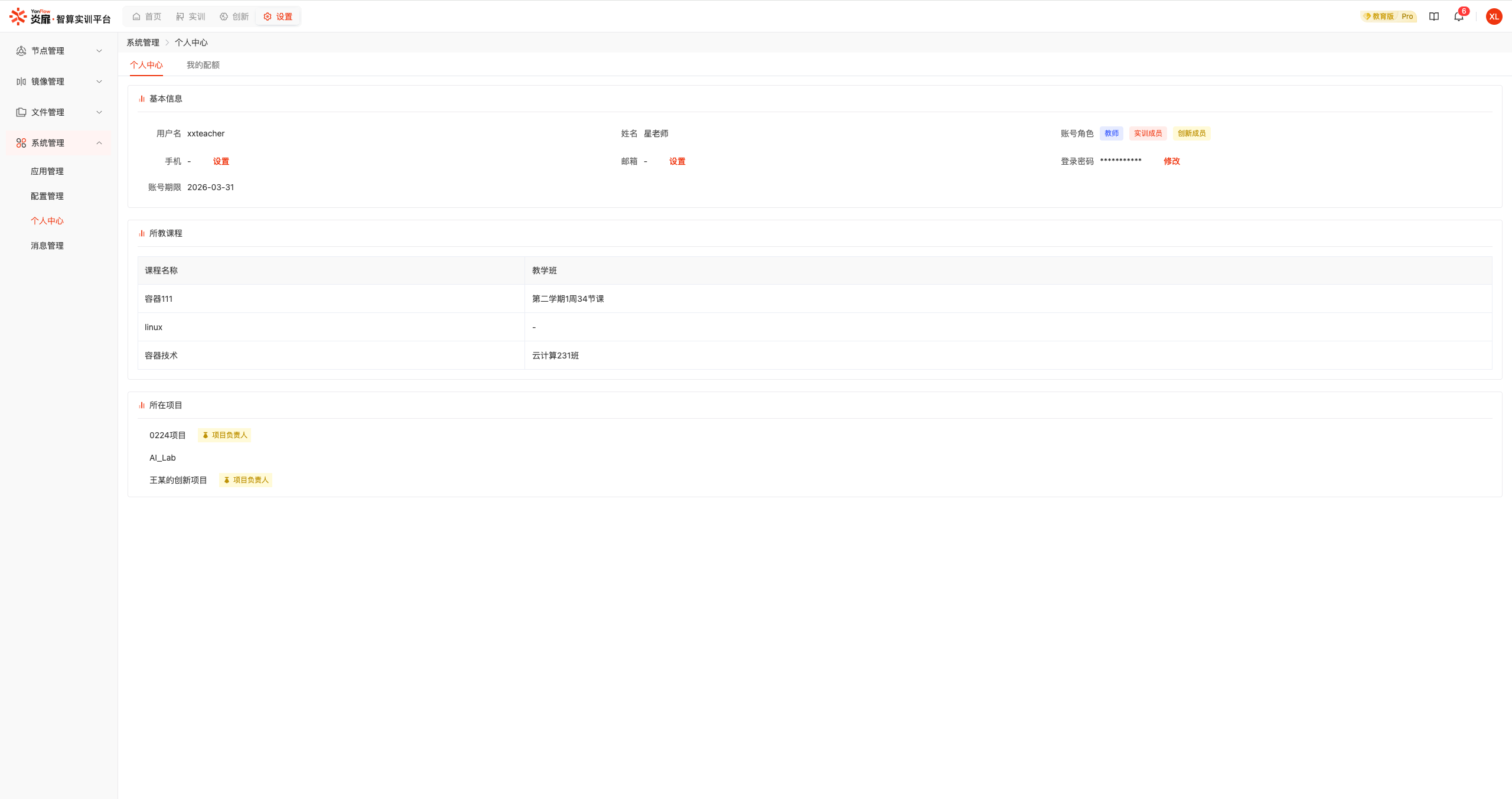
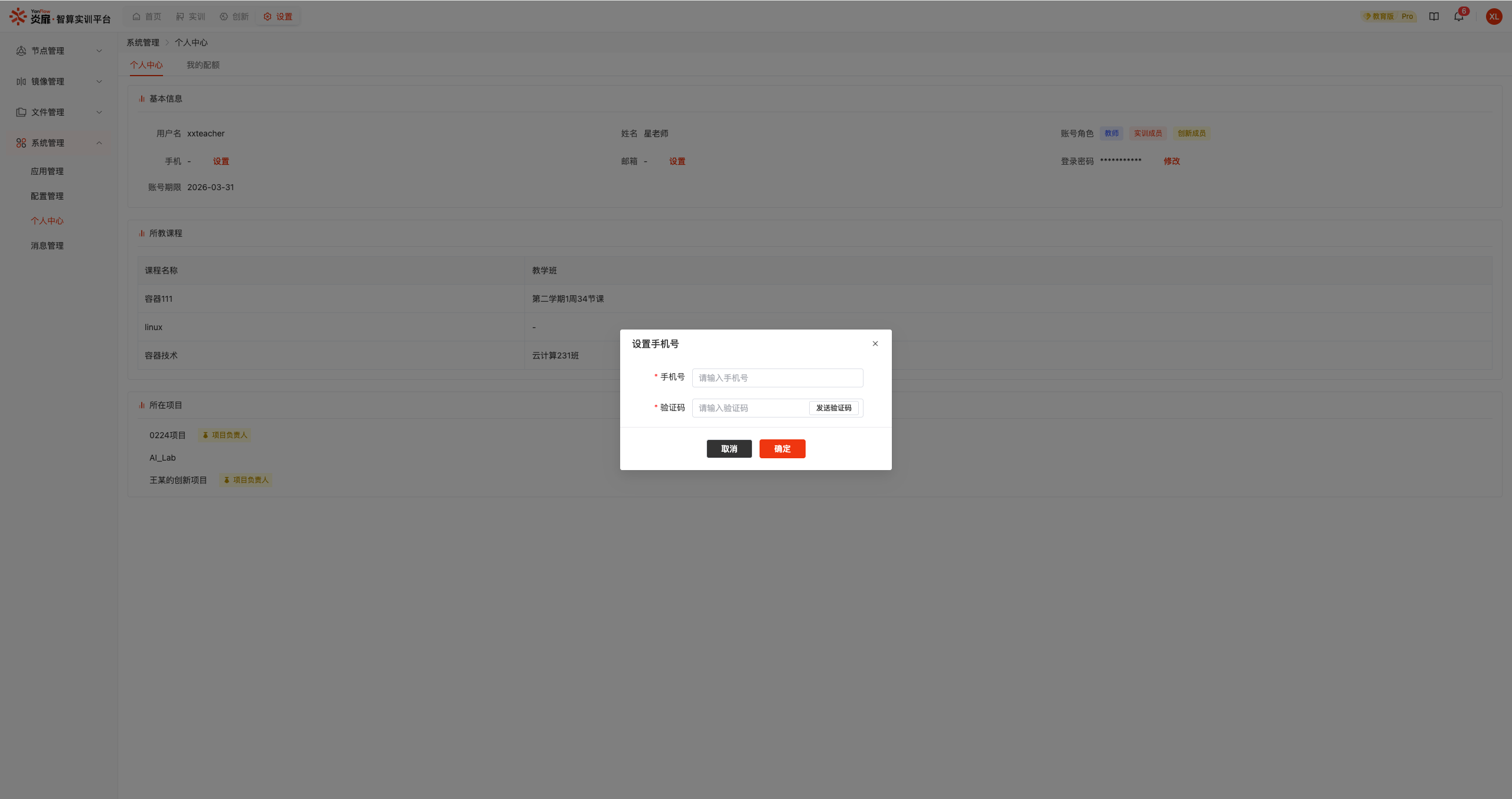
修改手机号:点击手机号的修改按钮,输入新手机号和验证码后,点击确定按钮,即可修改手机号。
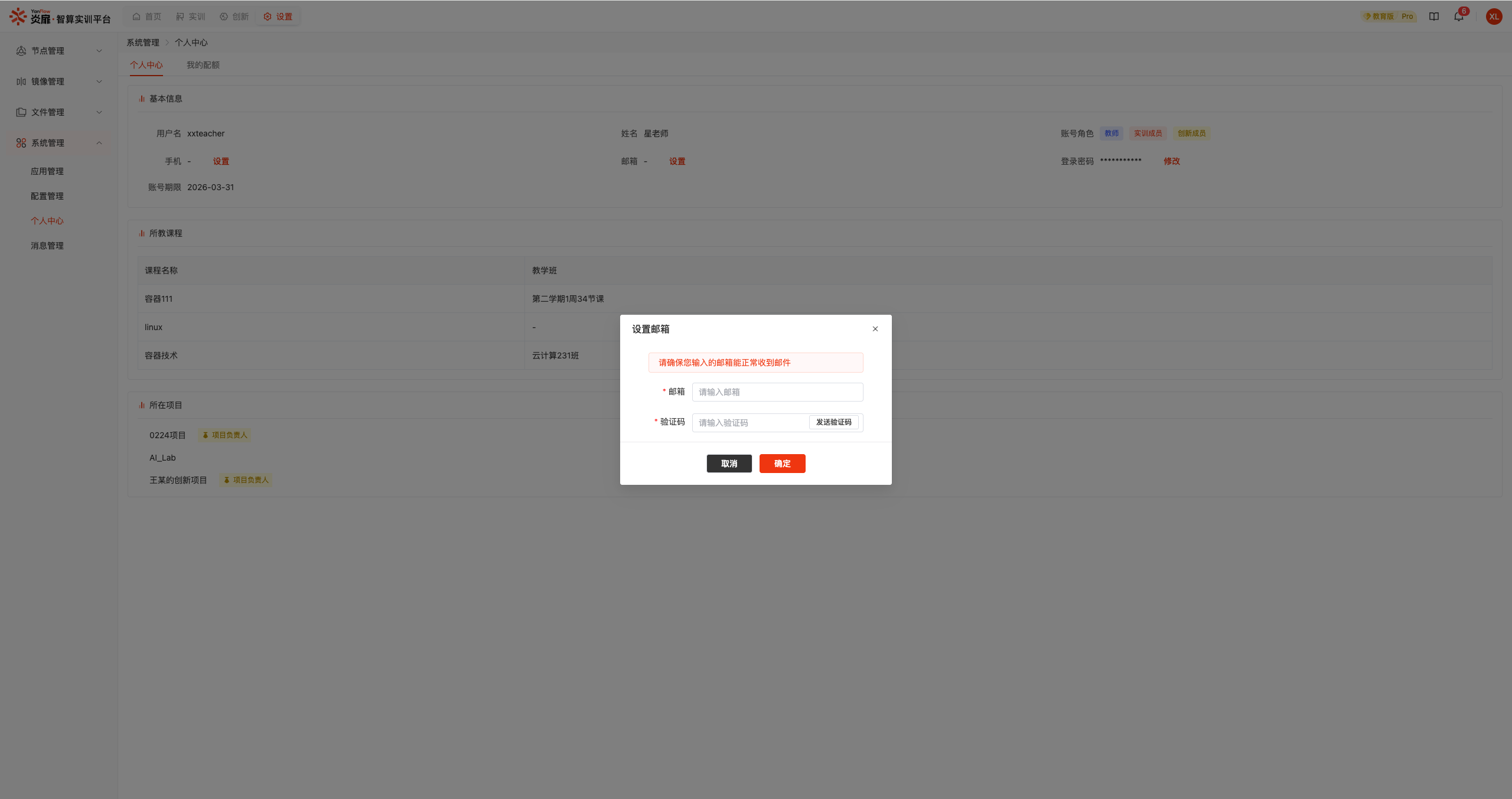
设置/修改邮箱:点击邮箱的设置或修改按钮,输入邮箱地址和验证码后,点击确定按钮,即可设置邮箱。
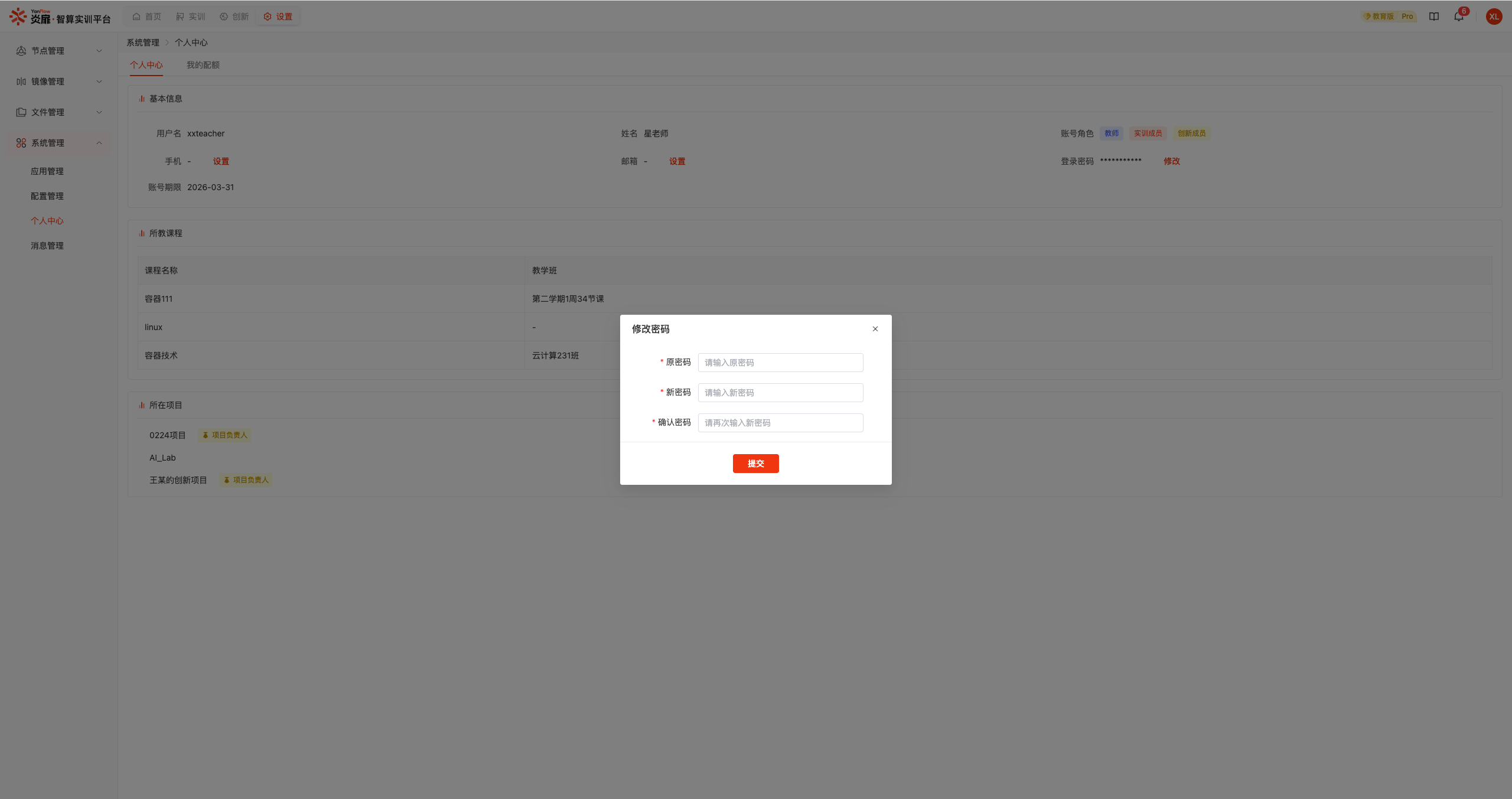
修改登录密码:点击密码的修改按钮,输入原密码、新密码、确认新密码,点击提交按钮,即可成功修改登录密码,密码修改成功后,将退出登录页,需要重新登录。
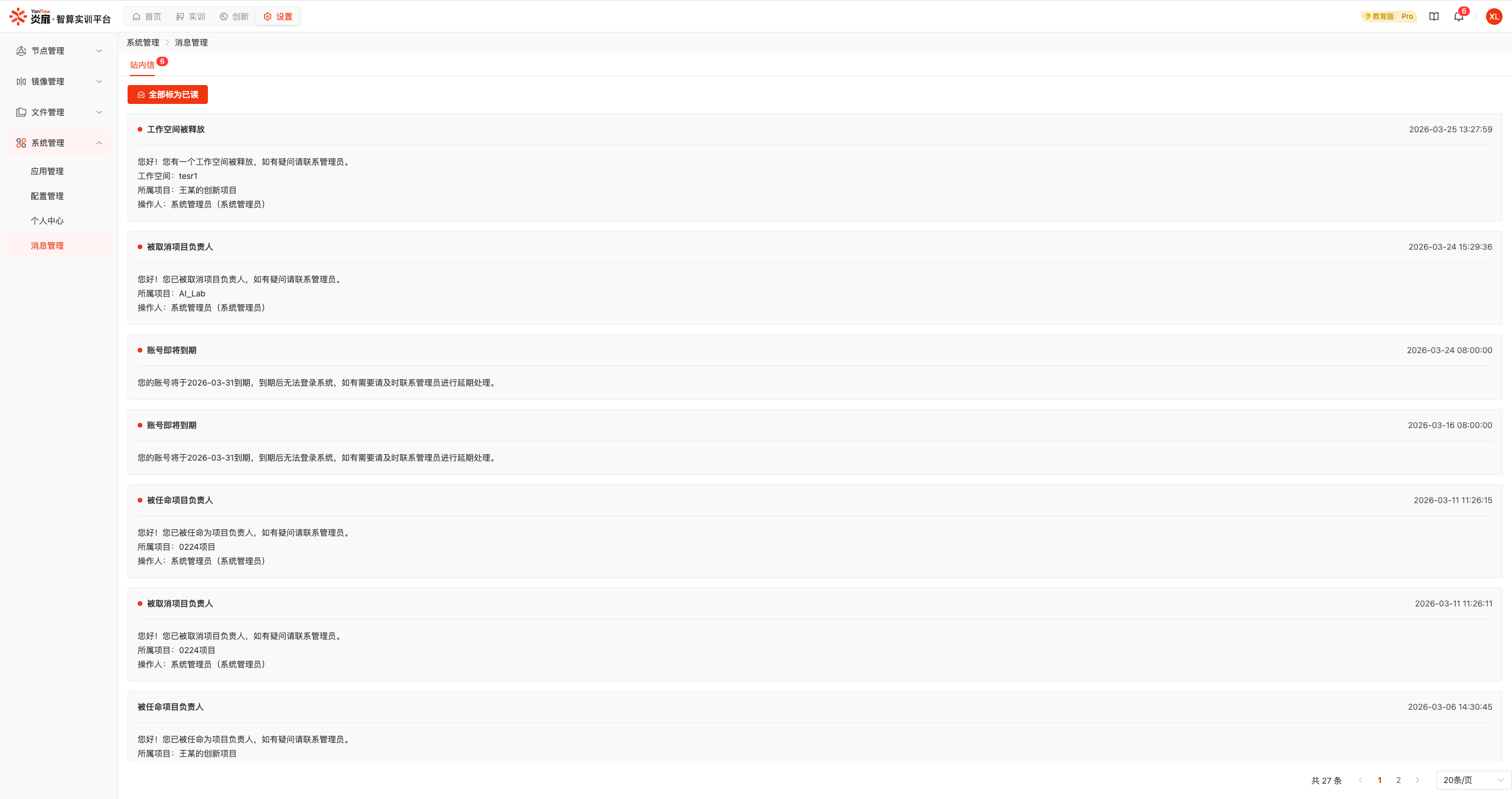
消息管理
点击设置-消息管理或右上角消息图标,进入消息管理页面,可以查看系统推送给自己的所有消息。若有未读消息,点击全部标为已读按钮,把所有未读消息置为已读状态。